Зміна іконок
Використання графічного інтерфейсу
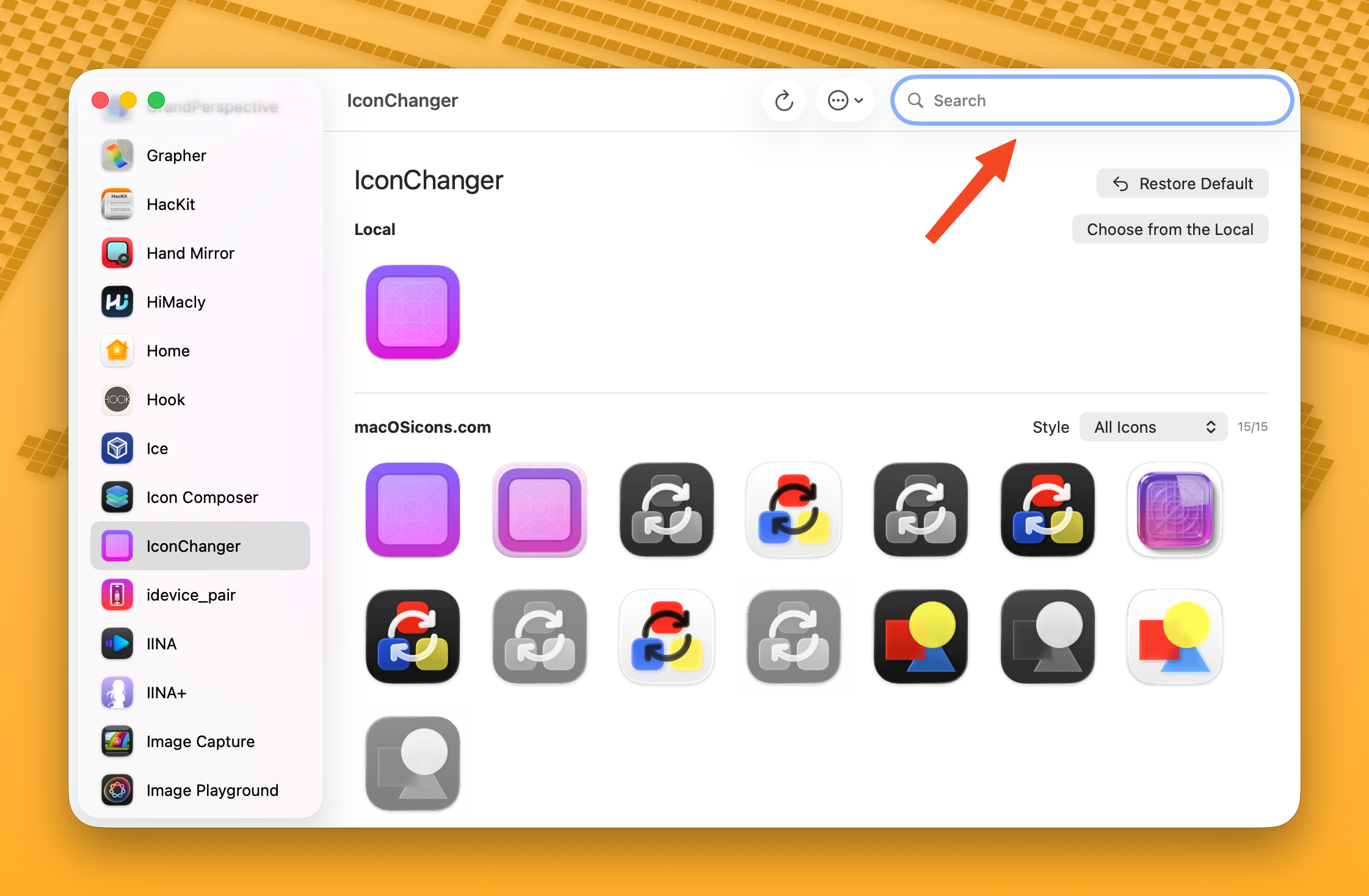
Пошук онлайн
- Оберіть програму з бічної панелі.
- Перегляньте іконки з macOSicons.com в основній області.
- Використовуйте випадаючий список Style для фільтрації за стилем (наприклад, Liquid Glass).
- Натисніть на іконку, щоб застосувати її.
Вибір локального файлу
Натисніть Choose from the Local (або Cmd+O), щоб відкрити вибір файлу. Підтримувані формати: PNG, JPEG, ICNS, TIFF, HEIC, WebP, BMP, GIF, SVG.
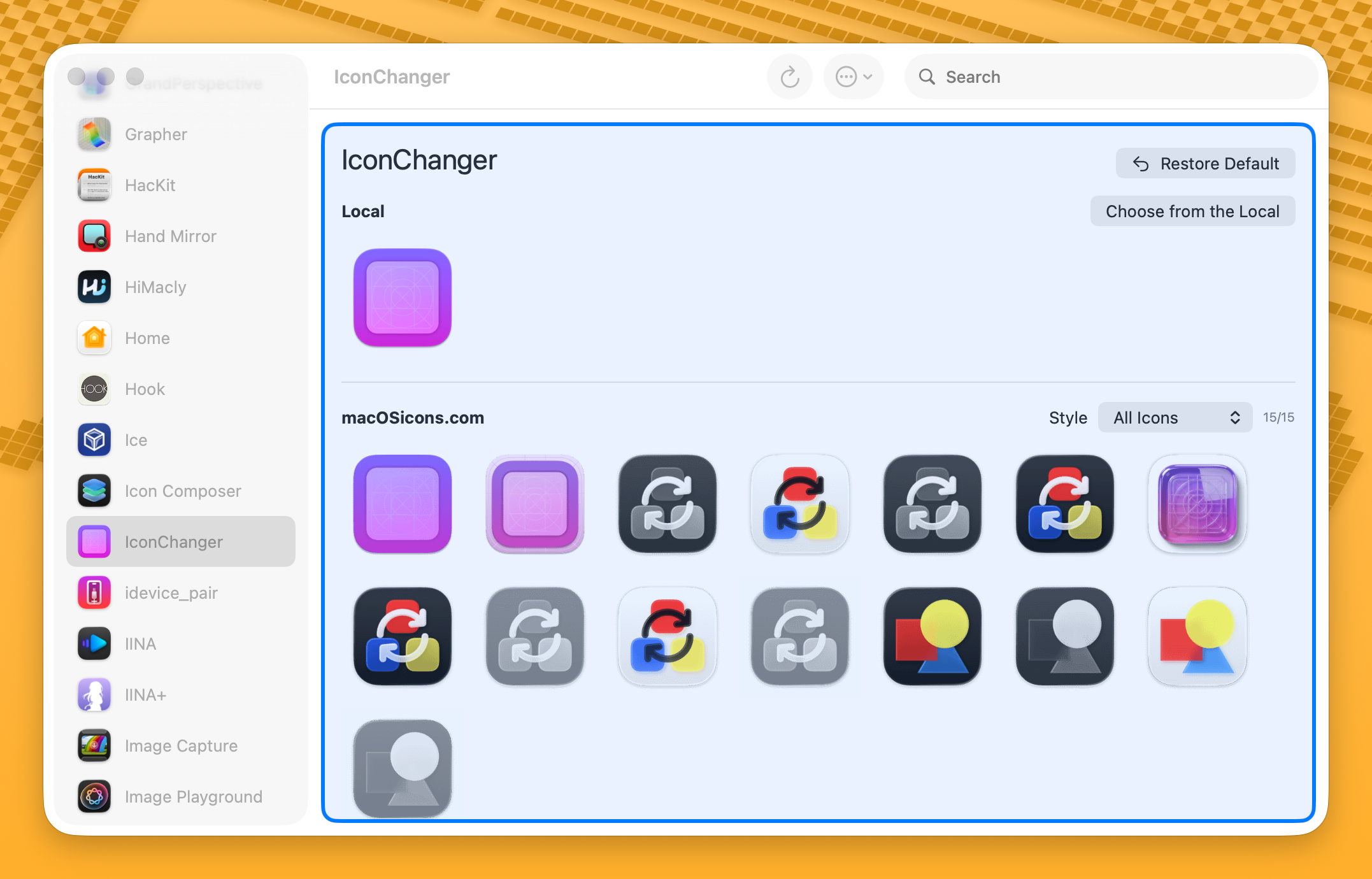
Перетягування
Перетягніть файл зображення з Finder безпосередньо на область іконки програми. Синє підсвічування підтвердить зону для скидання.
Відновлення стандартної іконки
Щоб відновити оригінальну іконку програми:
- Натисніть кнопку Restore Default (або Cmd+Delete)
- Або клацніть правою кнопкою миші на програмі в бічній панелі та оберіть Restore Default Icon
Вихід зі скверкл-в'язниці (macOS Tahoe)
macOS 26 Tahoe примусово перетворює всі іконки програм у скверкл (заокруглений квадрат). Програми з невідповідними іконками зменшуються та розміщуються на сірому скверкл-фоні.
IconChanger може виправити це, повторно застосувавши вбудовану іконку програми як власну іконку, що обходить примусове застосування скверклів у macOS.
Для окремої програми
Клацніть правою кнопкою миші на програмі в бічній панелі та оберіть Escape Squircle Jail.
Для всіх програм одразу
Натисніть меню ⋯ на панелі інструментів та оберіть Escape Squircle Jail (All Apps). Це обробить усі програми, які ще не мають власних іконок.
::: tip Власні іконки, встановлені таким чином, не підтримують режими Clear, Tinted або Dark іконок macOS Tahoe — вони залишаються статичними. Це системне обмеження. :::
::: info Ваш фоновий сервіс автоматично повторно застосує іконки після оновлення програм, зберігаючи їх поза скверкл-в'язницею. :::
Іконки папок
Ви також можете налаштовувати іконки папок. Додайте папки через Settings > Application > Application Folders або натисніть кнопку + у розділі папок бічної панелі.
Після додавання папка з'являється в бічній панелі так само, як програми. Ви можете шукати іконки, перетягувати зображення або вибирати локальні файли — той самий робочий процес, що і при зміні іконок програм.
::: tip Назви папок на кшталт "go" або "Downloads" можуть не дати гарних результатів пошуку на macOSicons.com. Використовуйте псевдоніми, щоб встановити зручнішу для пошуку назву (наприклад, встановити псевдонім "Documents" як "folder"). :::
Кешування іконок
Коли ви застосовуєте власну іконку, вона автоматично кешується. Це означає:
- Ваші власні іконки можуть бути відновлені після оновлення програм
- Фоновий сервіс може повторно застосовувати їх за розкладом
- Ви можете експортувати та імпортувати ваші конфігурації іконок
Керуйте кешованими іконками в Settings > Icon Cache.
Клавіатурні скорочення
| Скорочення | Дія |
|---|---|
| Cmd+O | Вибрати локальний файл іконки |
| Cmd+Delete | Відновити стандартну іконку |
| Cmd+R | Оновити відображення іконки |
Поради
- Якщо для програми не знайдено іконок, спробуйте встановити псевдонім з простішою назвою.
- Лічильник (наприклад, "12/15") показує, скільки іконок було успішно завантажено з загальної кількості знайдених.
- За замовчуванням іконки сортуються за популярністю (кількістю завантажень).