Ikonok módosítása
A grafikus felület használata
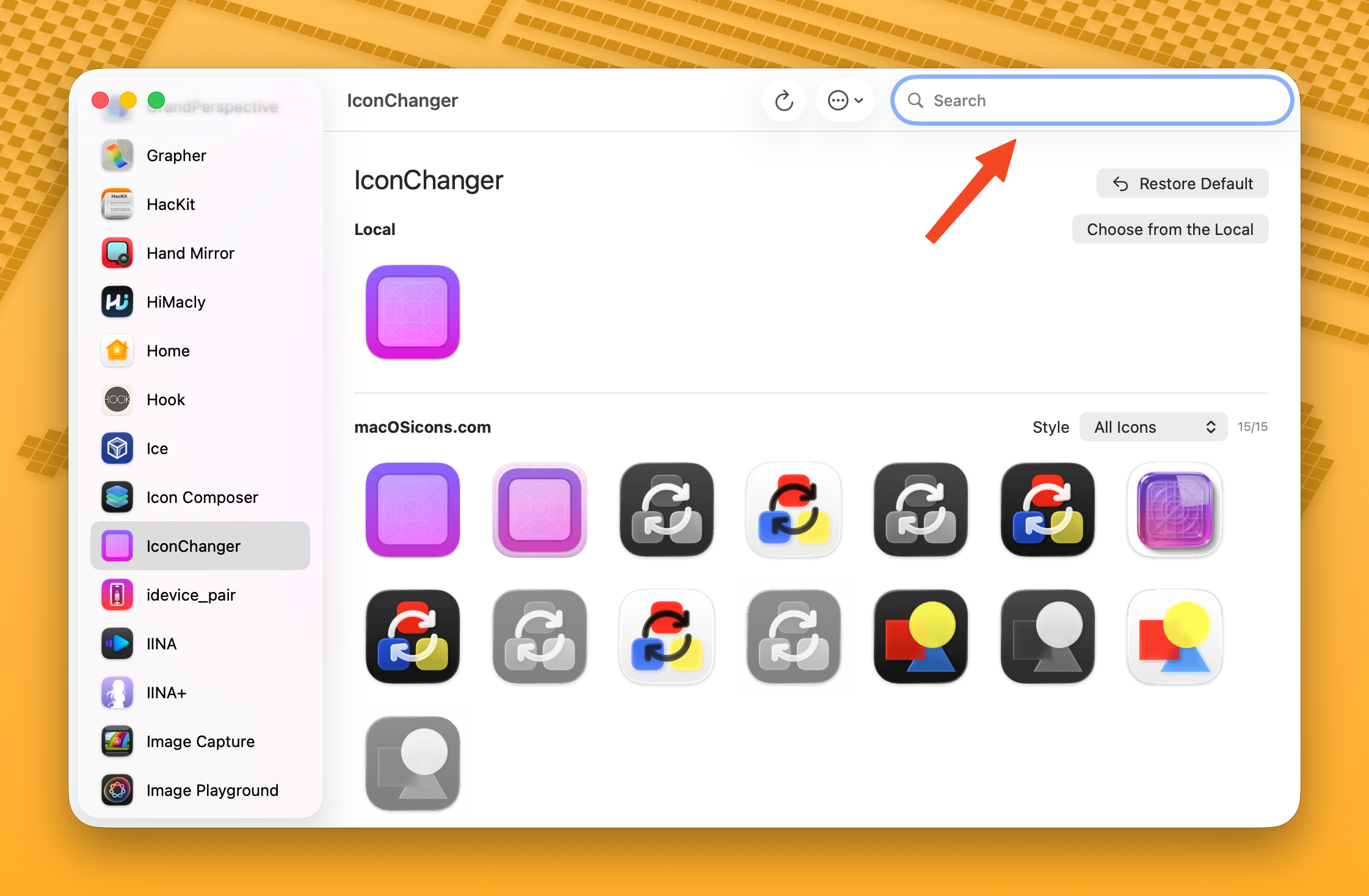
Online keresés
- Válassz ki egy alkalmazást az oldalsávból.
- Böngéssz az ikonok között a macOSicons.com oldalról a fő területen.
- Használd a Style legördülő menüt a stílus szerinti szűréshez (pl. Liquid Glass).
- Kattints egy ikonra az alkalmazásához.
Helyi fájl kiválasztása
Kattints a Choose from the Local gombra (vagy nyomd meg a Cmd+O billentyűkombinációt) a fájlválasztó megnyitásához. Támogatott formátumok: PNG, JPEG, ICNS, TIFF, HEIC, WebP, BMP, GIF, SVG.
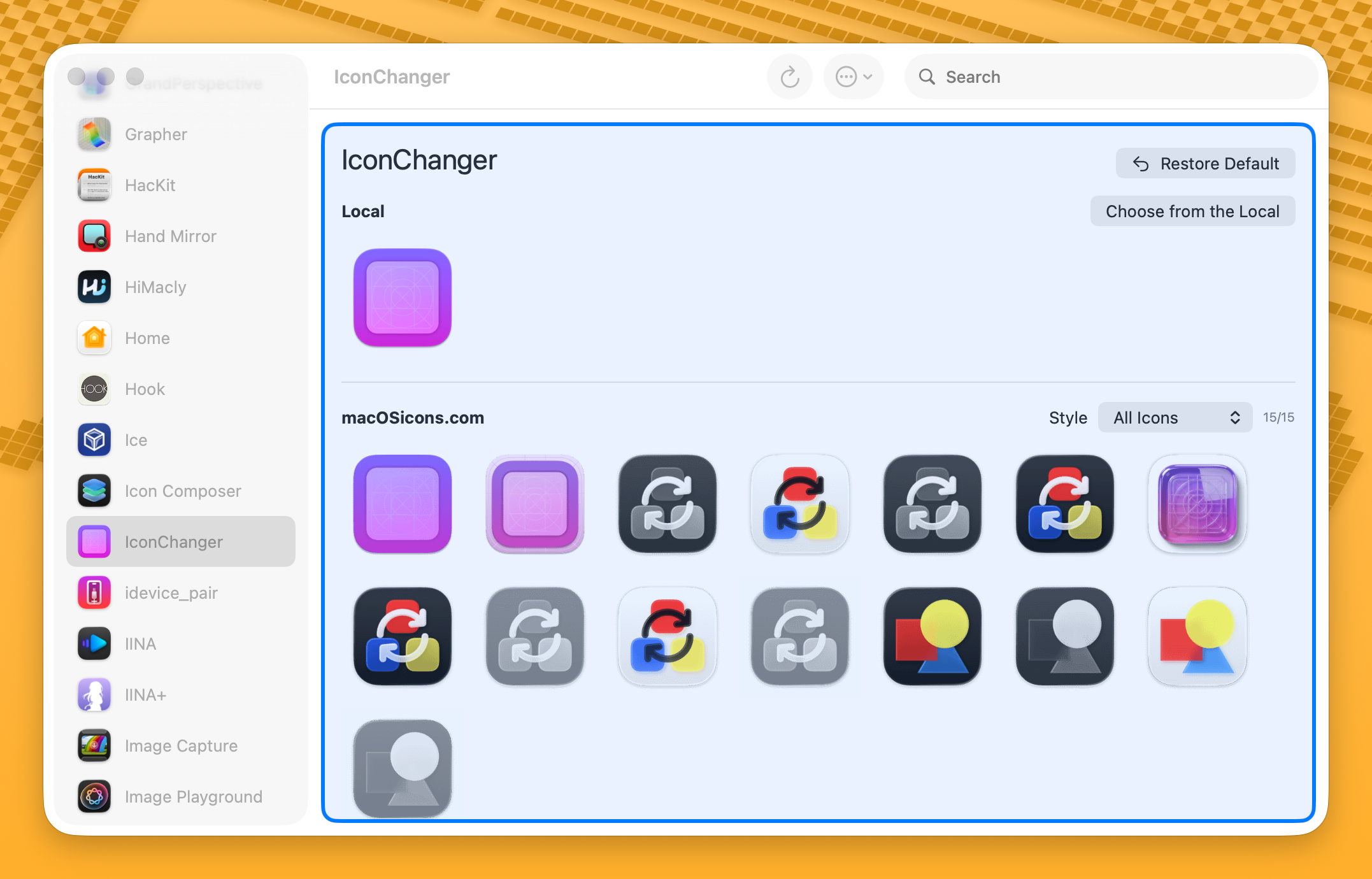
Fogd és vidd
Húzz egy képfájlt a Finderből közvetlenül az alkalmazás ikonterületére. Egy kék kiemelés jelzi a célzónát.
Alapértelmezett ikon visszaállítása
Egy alkalmazás eredeti ikonjának visszaállításához:
- Kattints a Restore Default gombra (vagy nyomd meg a Cmd+Delete billentyűkombinációt)
- Vagy kattints jobb gombbal az alkalmazásra az oldalsávban, és válaszd a Restore Default Icon lehetőséget
Kilépés a squircle börtönből (macOS Tahoe)
A macOS 26 Tahoe minden alkalmazásikont squircle (lekerekített négyzet) formába kényszerít. A nem megfelelő ikonokkal rendelkező alkalmazások ikonjai összezsugorodnak, és szürke squircle háttérre kerülnek.
Az IconChanger ezt úgy javítja, hogy az alkalmazás saját beépített ikonját egyedi ikonként alkalmazza újra, amivel megkerüli a macOS squircle-kényszerítését.
Alkalmazásonként
Kattints jobb gombbal egy alkalmazásra az oldalsávban, és válaszd az Escape Squircle Jail lehetőséget.
Összes alkalmazás egyszerre
Kattints az eszköztáron található ⋯ menüre, és válaszd az Escape Squircle Jail (All Apps) lehetőséget. Ez feldolgozza az összes alkalmazást, amelyeknek még nincs egyedi ikonjuk.
::: tip Az így beállított egyedi ikonok nem támogatják a macOS Tahoe Clear, Tinted vagy Dark ikon üzemmódjait — statikusak maradnak. Ez a rendszer korlátozása. :::
::: info A háttérszolgáltatásod automatikusan újraalkalmazza az ikonokat az alkalmazásfrissítések után, így azok nem kerülnek vissza a squircle börtönbe. :::
Mappaikonok
Mappaikonokat is testreszabhatsz. Adj hozzá mappákat a Settings > Application > Application Folders menüpontban, vagy kattints a + gombra az oldalsáv mappaszekciójában.
Miután egy mappa hozzáadásra került, úgy jelenik meg az oldalsávban, mint az alkalmazások. Kereshetsz ikonokat, húzhatod és ejtheted a képeket, vagy választhatsz helyi fájlokat — ugyanaz a munkafolyamat, mint az alkalmazásikonok módosításánál.
::: tip Az olyan mappanevek, mint a „go" vagy „Downloads", nem feltétlenül adnak jó keresési eredményeket a macOSicons.com oldalon. Használj álneveket egy keresésbarátabb név beállításához (pl. a „Documents" álneve legyen „folder"). :::
Ikon-gyorsítótárazás
Amikor egyedi ikont alkalmazol, az automatikusan gyorsítótárazásra kerül. Ez azt jelenti, hogy:
- Az egyedi ikonok az alkalmazásfrissítések után is visszaállíthatók
- A háttérszolgáltatás ütemezetten újraalkalmazza őket
- Exportálhatod és importálhatod az ikonkonfigurációidat
A gyorsítótárazott ikonokat a Settings > Icon Cache menüpontban kezelheted.
Billentyűparancsok
| Billentyűparancs | Művelet |
|---|---|
| Cmd+O | Helyi ikonfájl kiválasztása |
| Cmd+Delete | Alapértelmezett ikon visszaállítása |
| Cmd+R | Ikonmegjelenítés frissítése |
Tippek
- Ha nem találhatók ikonok egy alkalmazáshoz, próbálj meg álnevet beállítani egyszerűbb névvel.
- A számláló (pl. „12/15") megmutatja, hány ikon töltődött be sikeresen a talált összesből.
- Az ikonok alapértelmezetten népszerűség (letöltések száma) szerint vannak rendezve.