Endre ikoner
Bruke brukergrensesnittet
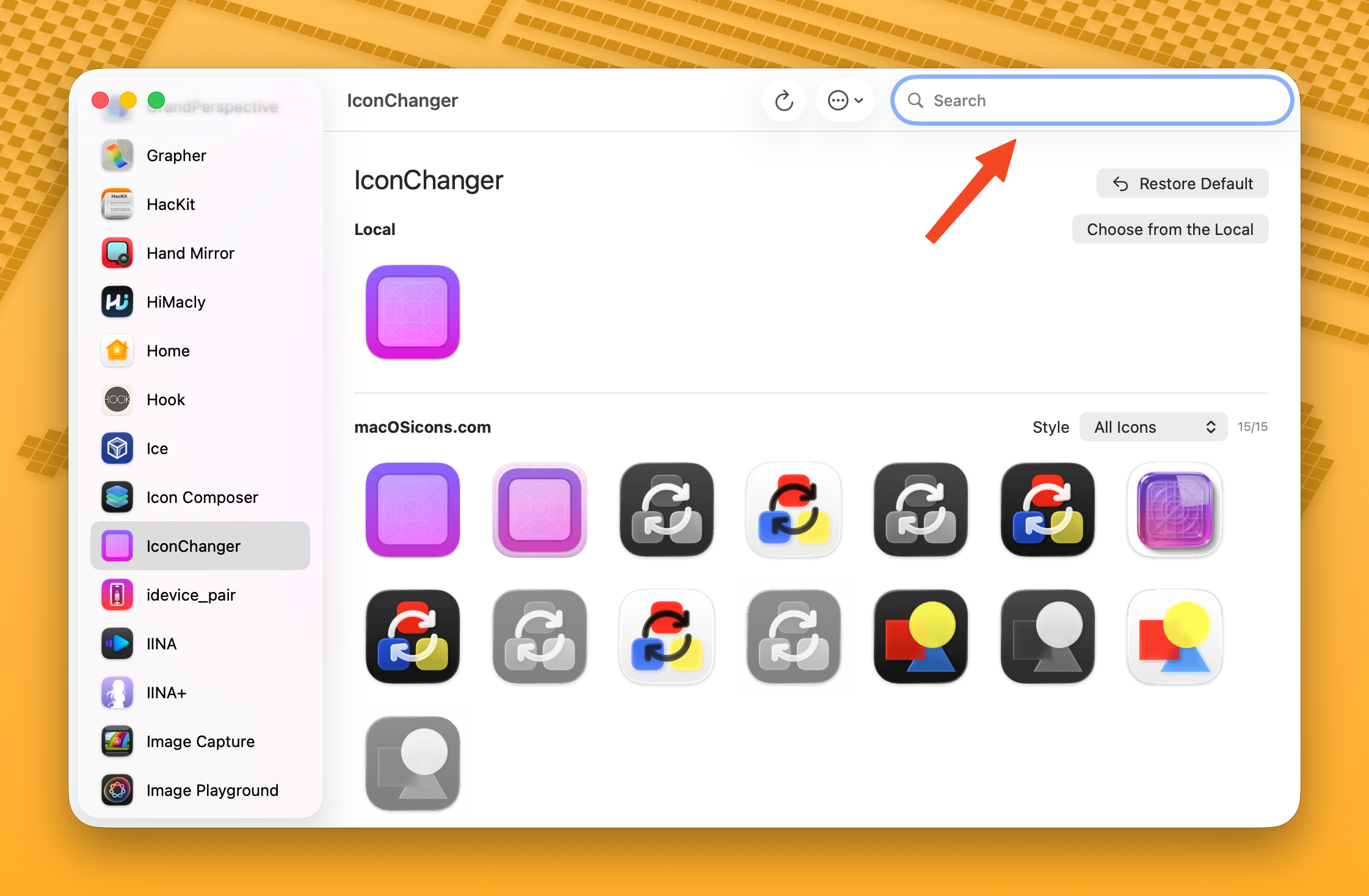
Søk på nettet
- Velg en app fra sidefeltet.
- Bla gjennom ikonene fra macOSicons.com i hovedområdet.
- Bruk Style-rullegardinmenyen for å filtrere etter stil (f.eks. Liquid Glass).
- Klikk på et ikon for å bruke det.
Velg en lokal fil
Klikk Choose from the Local (eller trykk Cmd+O) for å åpne en filvelger. Støttede formater: PNG, JPEG, ICNS, TIFF, HEIC, WebP, BMP, GIF, SVG.
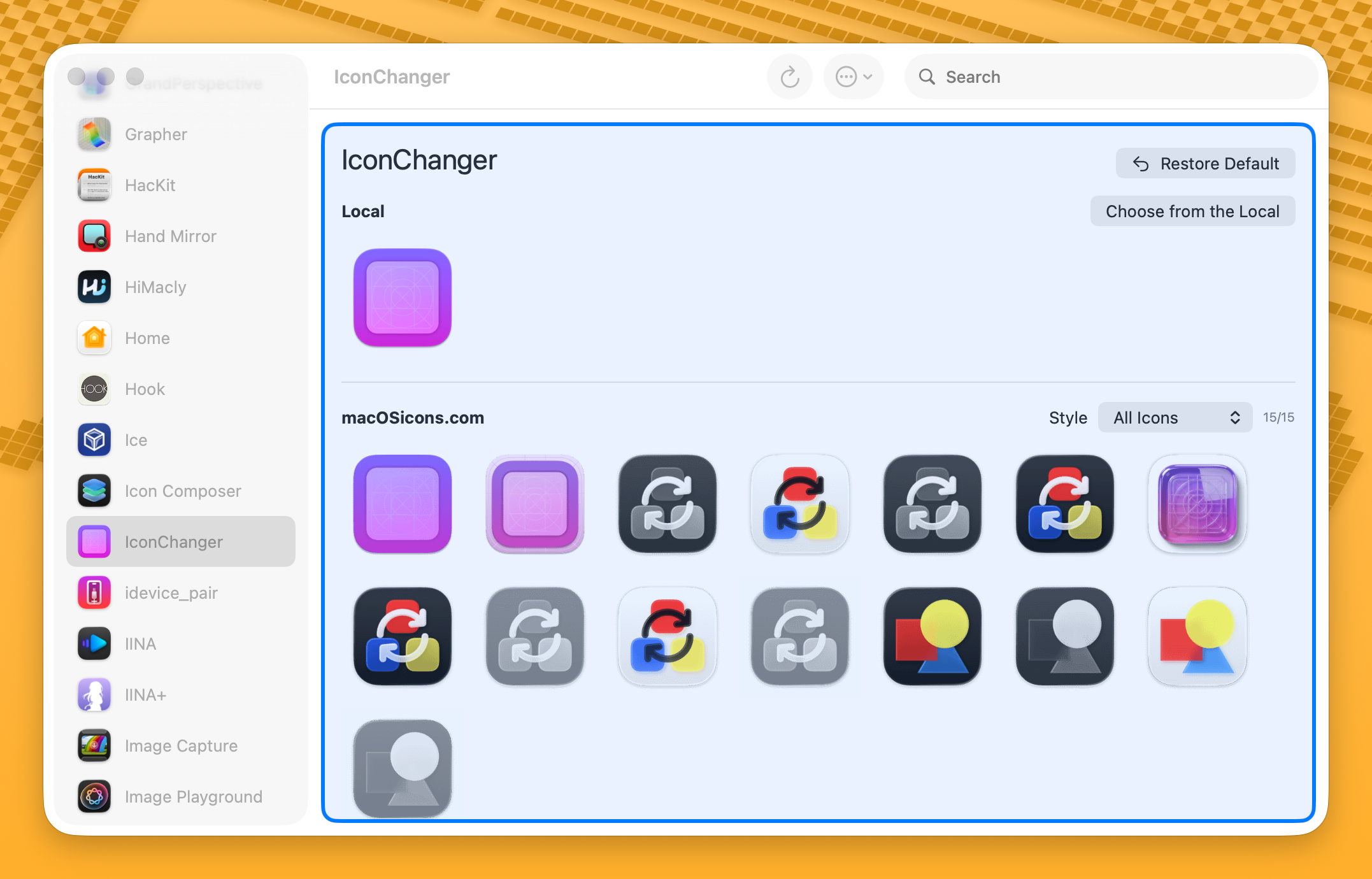
Dra og slipp
Dra en bildefil fra Finder direkte til appens ikonområde. En blå markering vil vises for å bekrefte slippområdet.
Gjenopprett standardikon
For å gjenopprette en apps originalikon:
- Klikk Restore Default-knappen (eller trykk Cmd+Delete)
- Eller høyreklikk appen i sidefeltet og velg Restore Default Icon
Unnslippe Squircle Jail (macOS Tahoe)
macOS 26 Tahoe tvinger alle appikoner inn i en squircle-form (avrundet firkant). Apper med ikoner som ikke samsvarer, blir krympet og plassert på en grå squircle-bakgrunn.
IconChanger kan fikse dette ved å bruke appens eget medfølgende ikon som et egendefinert ikon, noe som omgår macOS sin squircle-tvang.
Per app
Høyreklikk en app i sidefeltet og velg Escape Squircle Jail.
Alle apper samtidig
Klikk ⋯-menyen i verktøylinjen og velg Escape Squircle Jail (All Apps). Dette behandler alle apper som ikke allerede har egendefinerte ikoner.
::: tip Egendefinerte ikoner satt på denne måten støtter ikke macOS Tahoe sine Clear-, Tinted- eller Dark-ikonmoduser -- de forblir statiske. Dette er en systembegrensning. :::
::: info Bakgrunnstjenesten din vil automatisk bruke ikoner på nytt etter appoppdateringer, og holder dem utenfor squircle jail. :::
Mappeikoner
Du kan også tilpasse mappeikoner. Legg til mapper via Settings > Application > Application Folders, eller klikk på +-knappen i sidefeltets mappeseksjon.
Når en mappe er lagt til, vises den i sidefeltet akkurat som apper. Du kan søke etter ikoner, dra og slippe bilder eller velge lokale filer — samme arbeidsflyt som for å endre appikoner.
::: tip Mappenavn som "go" eller "Downloads" gir kanskje ikke gode søkeresultater fra macOSicons.com. Bruk aliaser for å sette et mer søkevennlig navn (f.eks. sett alias "Documents" til "folder"). :::
Ikonbufring
Når du bruker et egendefinert ikon, blir det automatisk bufret. Dette betyr:
- Dine egendefinerte ikoner kan gjenopprettes etter appoppdateringer
- Bakgrunnstjenesten kan bruke dem på nytt etter en tidsplan
- Du kan eksportere og importere ikonkonfigurasjonene dine
Administrer bufrede ikoner i Settings > Icon Cache.
Tastatursnarveier
| Snarvei | Handling |
|---|---|
| Cmd+O | Velg en lokal ikonfil |
| Cmd+Delete | Gjenopprett standardikon |
| Cmd+R | Oppdater ikonvisning |
Tips
- Hvis ingen ikoner finnes for en app, prøv å sette et alias med et enklere navn.
- Telleren (f.eks. «12/15») viser hvor mange ikoner som ble lastet inn, av totalt antall funnet.
- Ikoner sorteres etter popularitet (antall nedlastinger) som standard.