Alterando Icones
Usando a Interface Grafica
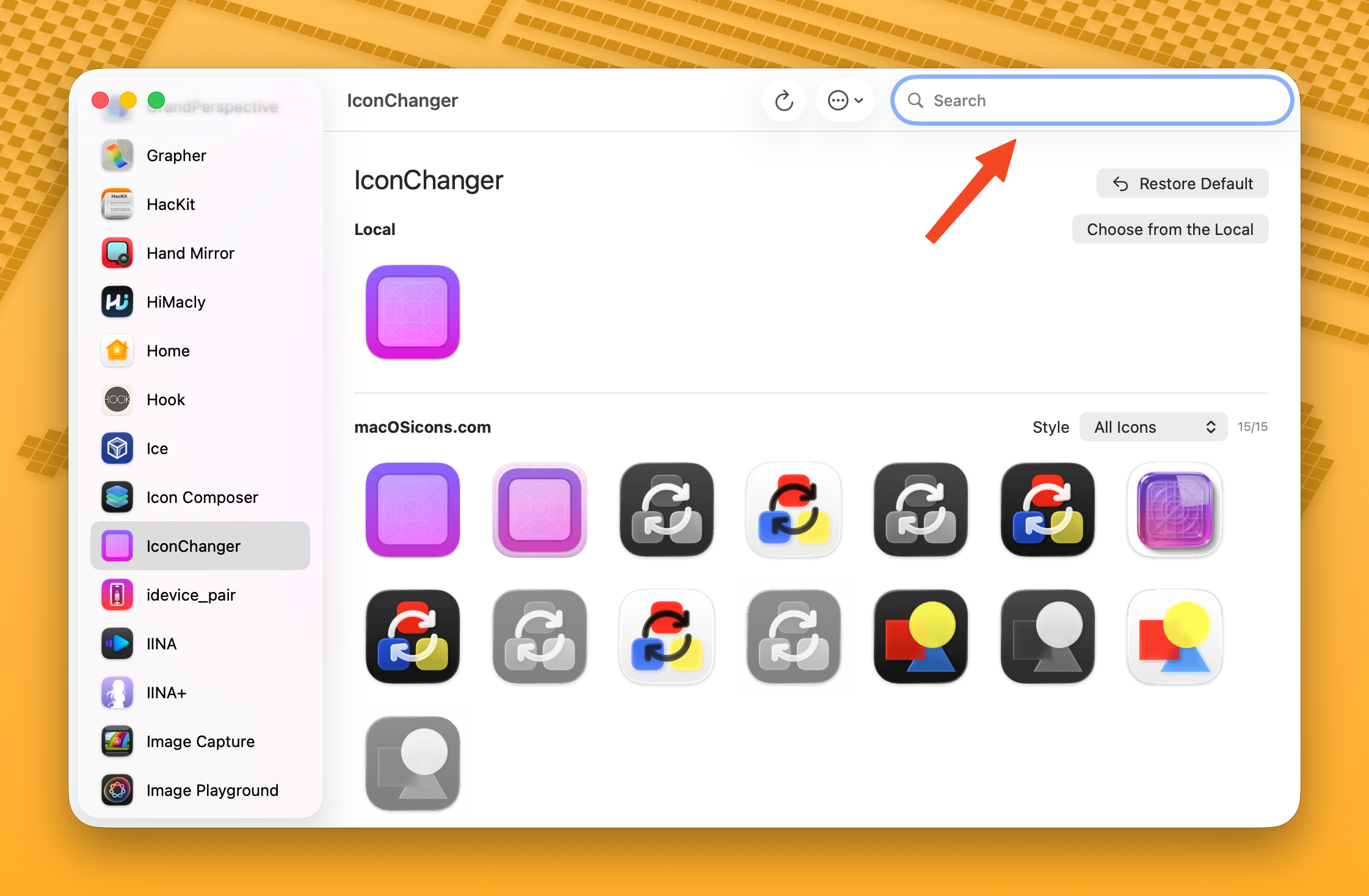
Pesquisar Online
- Selecione um app na barra lateral.
- Navegue pelos icones do macOSicons.com na area principal.
- Use o menu suspenso Style para filtrar por estilo (ex.: Liquid Glass).
- Clique em um icone para aplica-lo.
Escolher um Arquivo Local
Clique em Choose from the Local (ou pressione Cmd+O) para abrir o seletor de arquivos. Formatos suportados: PNG, JPEG, ICNS, TIFF, HEIC, WebP, BMP, GIF, SVG.
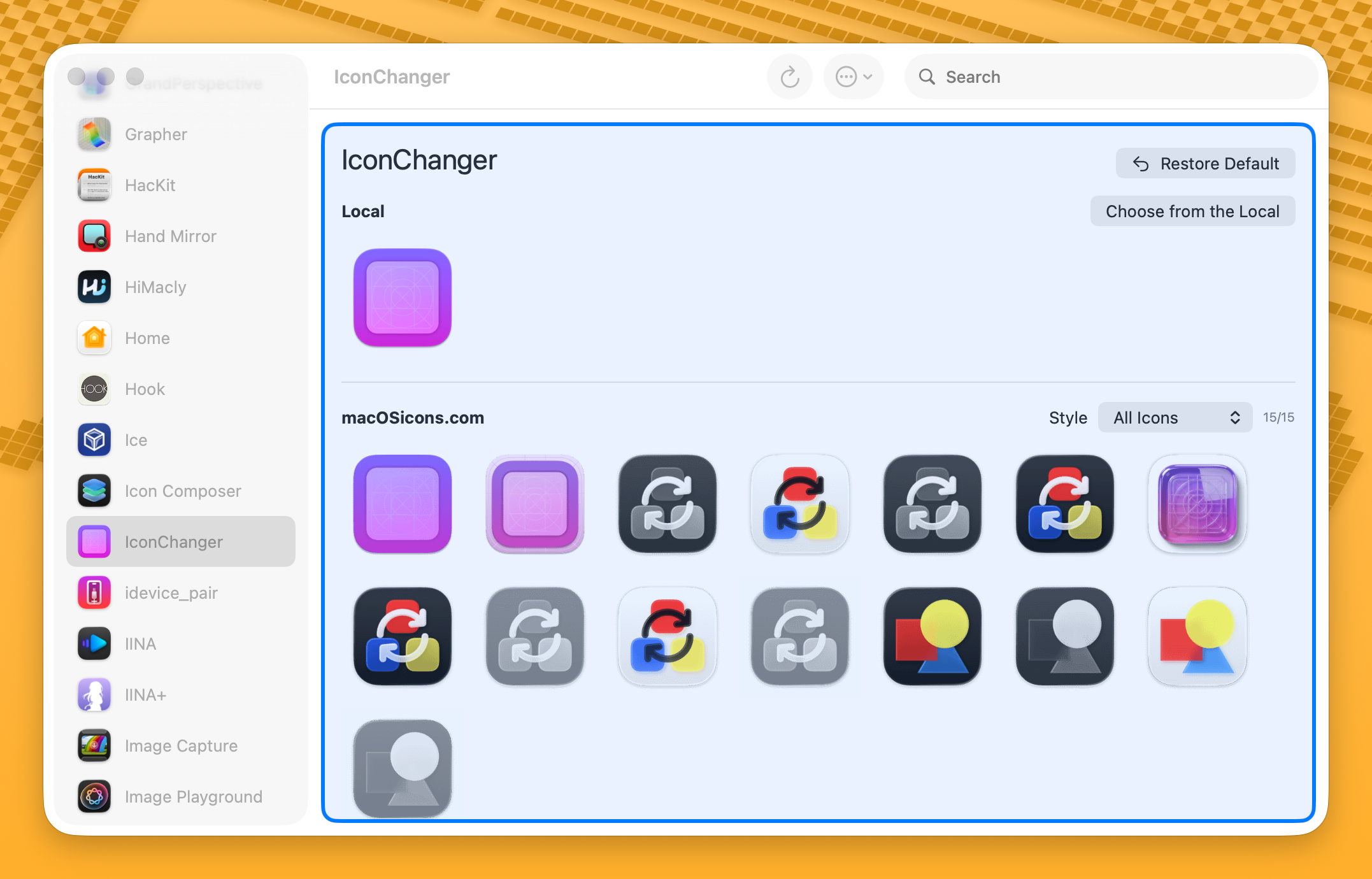
Arrastar e Soltar
Arraste um arquivo de imagem do Finder diretamente para a area de icone do app. Um destaque azul aparecera para confirmar a zona de soltura.
Restaurar Icone Padrao
Para restaurar o icone original de um app:
- Clique no botao Restore Default (ou pressione Cmd+Delete)
- Ou clique com o botao direito no app na barra lateral e selecione Restore Default Icon
Escapar da Prisao Squircle (macOS Tahoe)
O macOS 26 Tahoe forca todos os icones de apps em um formato squircle (quadrado arredondado). Apps com icones nao conformes sao reduzidos e colocados sobre um fundo cinza em squircle.
O IconChanger pode corrigir isso reaplicando o proprio icone incluso no app como um icone personalizado, o que contorna a imposicao de squircle do macOS.
Por App
Clique com o botao direito em um app na barra lateral e selecione Escape Squircle Jail.
Todos os Apps de Uma Vez
Clique no menu ... na barra de ferramentas e selecione Escape Squircle Jail (All Apps). Isso processa todos os apps que ainda nao possuem icones personalizados.
::: tip Icones personalizados definidos dessa forma nao suportam os modos de icone Clear, Tinted ou Dark do macOS Tahoe — eles permanecem estaticos. Esta e uma limitacao do sistema. :::
::: info Seu servico em segundo plano reaplicara automaticamente os icones apos atualizacoes de apps, mantendo-os fora da prisao squircle. :::
Icones de Pastas
Voce tambem pode personalizar icones de pastas. Adicione pastas em Settings > Application > Application Folders, ou clique no botao + na secao de pastas da barra lateral.
Uma vez adicionada, a pasta aparece na barra lateral como os apps. Voce pode pesquisar icones, arrastar e soltar imagens ou escolher arquivos locais — o mesmo fluxo de trabalho usado para alterar icones de apps.
::: tip Nomes de pastas como "go" ou "Downloads" podem nao retornar bons resultados de pesquisa no macOSicons.com. Use aliases para definir um nome mais adequado para pesquisa (por exemplo, definir o alias de "Documents" como "folder"). :::
Cache de Icones
Quando voce aplica um icone personalizado, ele e automaticamente armazenado em cache. Isso significa:
- Seus icones personalizados podem ser restaurados apos atualizacoes de apps
- O servico em segundo plano pode reaplica-los em intervalos programados
- Voce pode exportar e importar suas configuracoes de icones
Gerencie os icones em cache em Settings > Icon Cache.
Atalhos de Teclado
| Atalho | Acao |
|---|---|
| Cmd+O | Escolher um arquivo de icone local |
| Cmd+Delete | Restaurar icone padrao |
| Cmd+R | Atualizar exibicao de icones |
Dicas
- Se nenhum icone for encontrado para um app, tente definir um alias com um nome mais simples.
- O contador (ex.: "12/15") mostra quantos icones foram carregados com sucesso do total encontrado.
- Os icones sao ordenados por popularidade (contagem de downloads) por padrao.