Смена иконок
Использование графического интерфейса
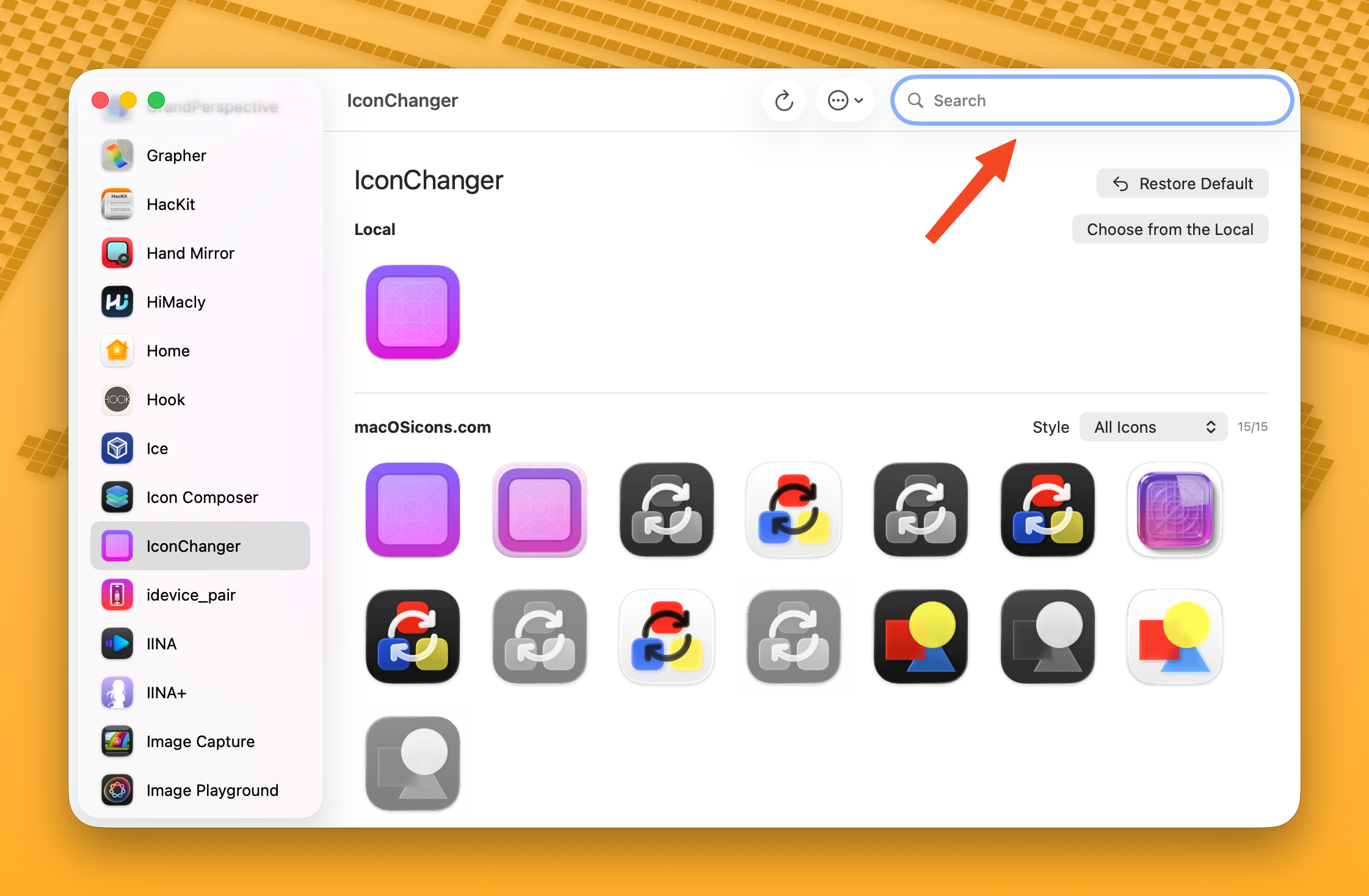
Поиск онлайн
- Выберите приложение в боковой панели.
- Просмотрите иконки с macOSicons.com в основной области.
- Используйте выпадающий список Style для фильтрации по стилю (например, Liquid Glass).
- Нажмите на иконку, чтобы применить её.
Выбор локального файла
Нажмите Choose from the Local (или Cmd+O), чтобы открыть окно выбора файла. Поддерживаемые форматы: PNG, JPEG, ICNS, TIFF, HEIC, WebP, BMP, GIF, SVG.
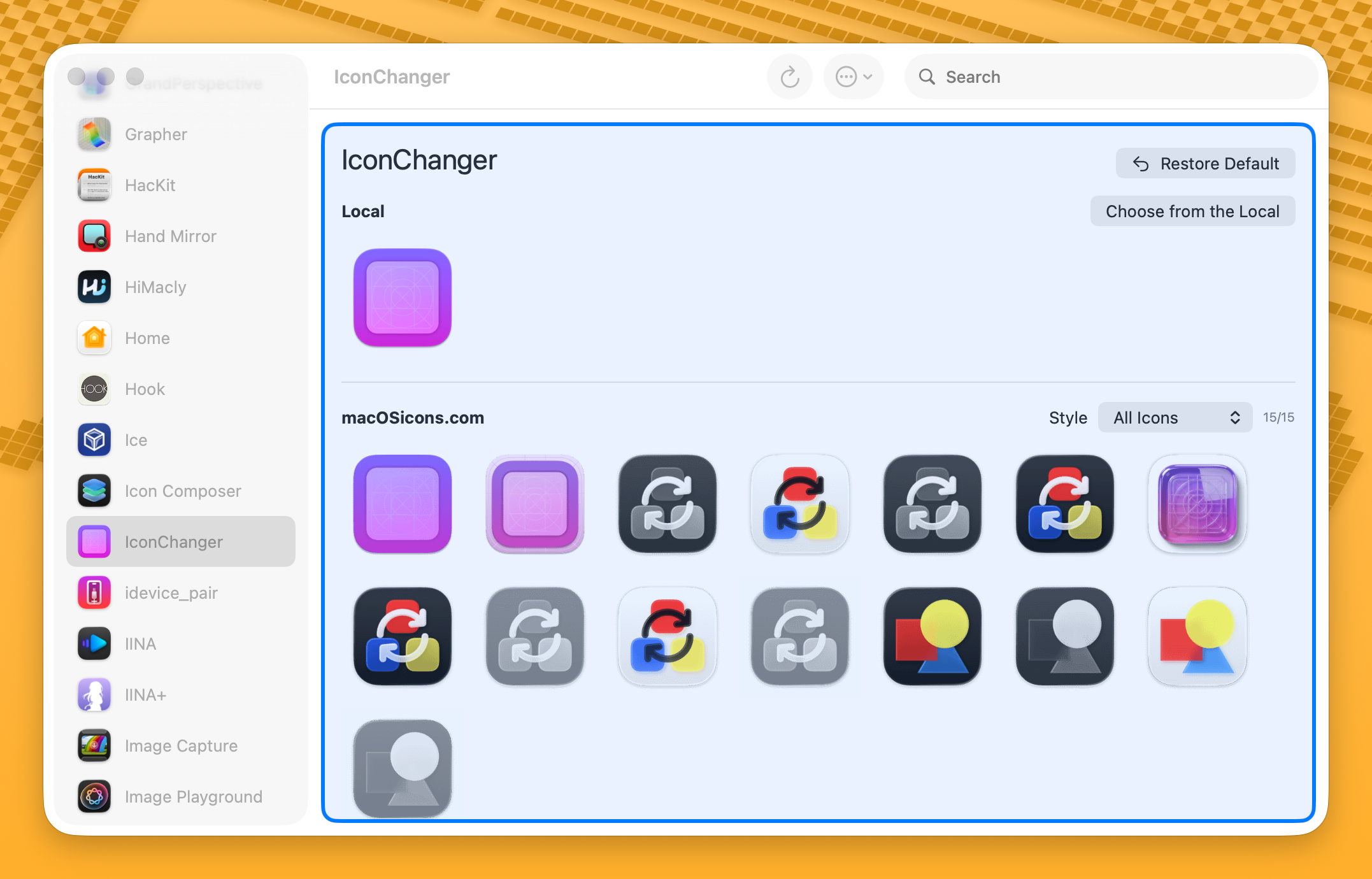
Перетаскивание
Перетащите файл изображения из Finder прямо в область иконки приложения. Синяя подсветка подтвердит зону для перетаскивания.
Восстановление иконки по умолчанию
Чтобы восстановить оригинальную иконку приложения:
- Нажмите кнопку Restore Default (или Cmd+Delete)
- Или щёлкните правой кнопкой мыши по приложению в боковой панели и выберите Restore Default Icon
Escape Squircle Jail (macOS Tahoe)
macOS 26 Tahoe принудительно придаёт всем иконкам приложений форму сквиркла (скруглённого квадрата). Приложения с несоответствующими иконками уменьшаются и размещаются на сером фоне в форме сквиркла.
IconChanger может исправить это, повторно применив встроенную иконку приложения как пользовательскую, что позволяет обойти принудительное применение формы сквиркла в macOS.
Для отдельного приложения
Щёлкните правой кнопкой мыши по приложению в боковой панели и выберите Escape Squircle Jail.
Для всех приложений сразу
Нажмите меню ⋯ на панели инструментов и выберите Escape Squircle Jail (All Apps). Это обработает все приложения, у которых ещё нет пользовательских иконок.
::: tip Пользовательские иконки, установленные таким способом, не поддерживают режимы иконок Clear, Tinted и Dark в macOS Tahoe — они остаются статичными. Это системное ограничение. :::
::: info Фоновый сервис автоматически повторно применит иконки после обновлений приложений, сохраняя их от принудительной формы сквиркла. :::
Иконки папок
Вы также можете настраивать иконки папок. Добавьте папки через Settings > Application > Application Folders или нажмите кнопку + в разделе папок боковой панели.
После добавления папка появляется в боковой панели так же, как приложения. Вы можете искать иконки, перетаскивать изображения или выбирать локальные файлы — тот же рабочий процесс, что и при смене иконок приложений.
::: tip Имена папок вроде «go» или «Downloads» могут не дать хороших результатов поиска на macOSicons.com. Используйте псевдонимы, чтобы задать более подходящее для поиска имя (например, задать псевдоним «Documents» как «folder»). :::
Кэширование иконок
При применении пользовательской иконки она автоматически кэшируется. Это означает:
- Ваши пользовательские иконки могут быть восстановлены после обновлений приложений
- Фоновый сервис может повторно применять их по расписанию
- Вы можете экспортировать и импортировать конфигурации иконок
Управляйте кэшированными иконками в Settings > Icon Cache.
Сочетания клавиш
| Сочетание | Действие |
|---|---|
| Cmd+O | Выбрать локальный файл иконки |
| Cmd+Delete | Восстановить иконку по умолчанию |
| Cmd+R | Обновить отображение иконок |
Советы
- Если для приложения не найдены иконки, попробуйте задать псевдоним с более простым именем.
- Счётчик (например, «12/15») показывает, сколько иконок было успешно загружено из общего числа найденных.
- По умолчанию иконки сортируются по популярности (количеству скачиваний).