Skift ikoner
Brug af den grafiske brugerflade
Søg online
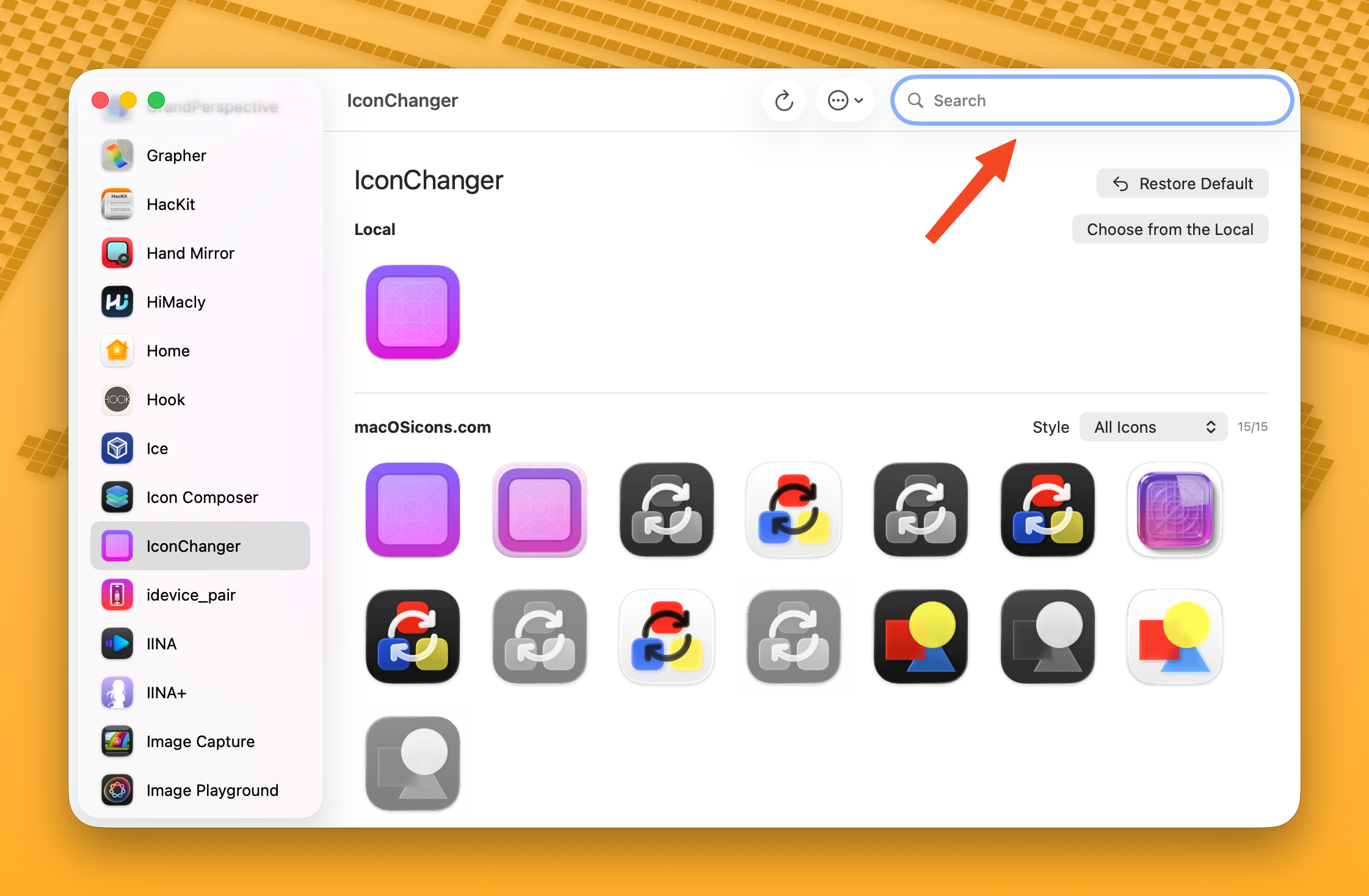
- Vælg en app fra sidebjælken.
- Gennemse ikonerne fra macOSicons.com i hovedområdet.
- Brug rullelisten Style til at filtrere efter stil (f.eks. Liquid Glass).
- Klik på et ikon for at anvende det.
Vælg en lokal fil
Klik på Choose from the Local (eller tryk Cmd+O) for at åbne en filvælger. Understøttede formater: PNG, JPEG, ICNS, TIFF, HEIC, WebP, BMP, GIF, SVG.
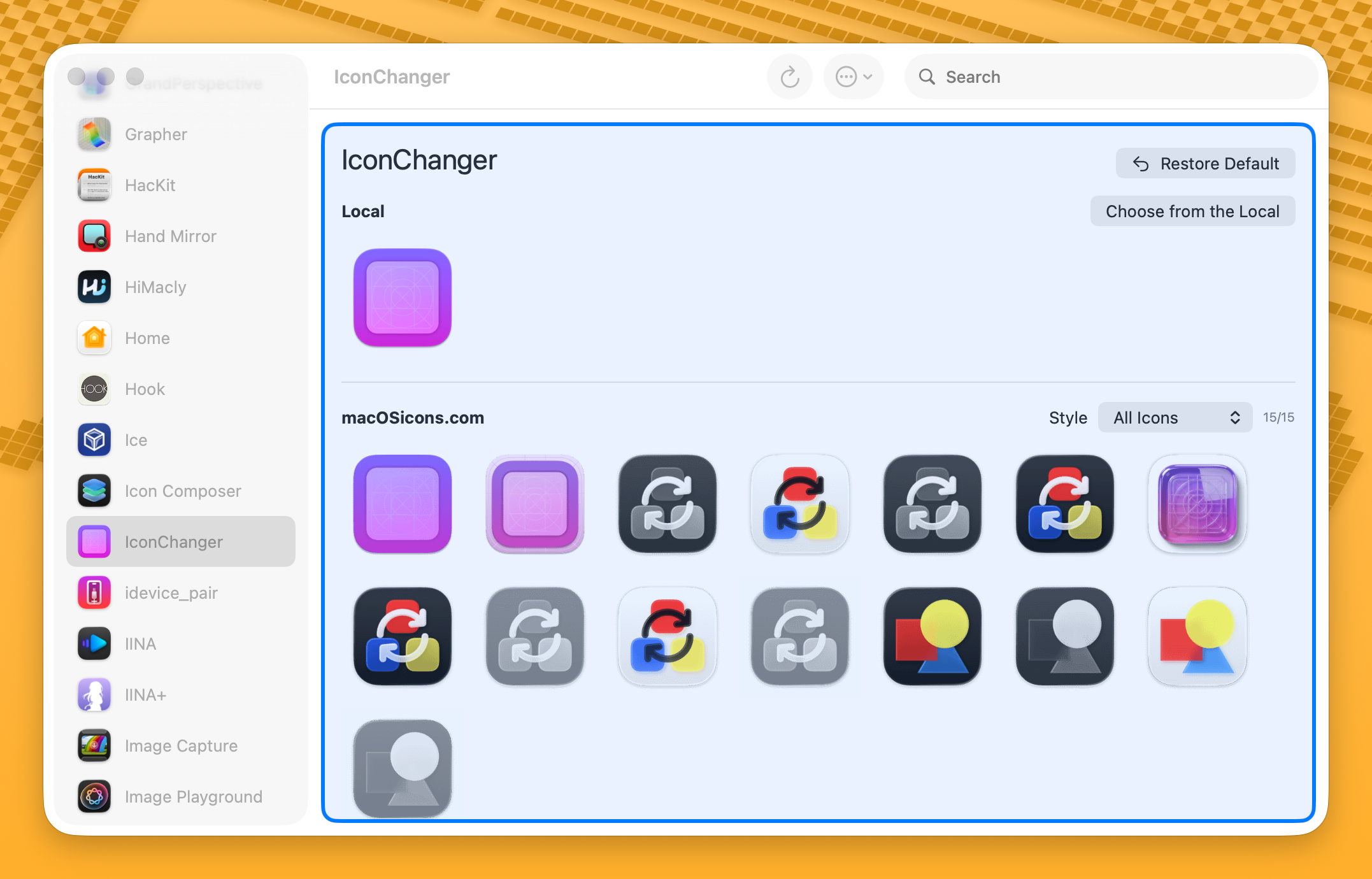
Træk og slip
Træk en billedfil fra Finder direkte hen på appens ikonområde. En blå markering vises for at bekræfte slipzonen.
Gendan standardikon
For at gendanne en apps originale ikon:
- Klik på knappen Restore Default (eller tryk Cmd+Delete)
- Eller højreklik på appen i sidebjælken og vælg Restore Default Icon
Escape Squircle Jail (macOS Tahoe)
macOS 26 Tahoe tvinger alle appikoner ind i en squircle-form (afrundet firkant). Apps med ikke-konforme ikoner bliver formindsket og placeret på en grå squircle-baggrund.
IconChanger kan løse dette ved at genanvende en apps eget medfølgende ikon som et brugerdefineret ikon, hvilket omgår macOS' squircle-tvang.
Per app
Højreklik på en app i sidebjælken og vælg Escape Squircle Jail.
Alle apps på én gang
Klik på ⋯-menuen i værktøjslinjen og vælg Escape Squircle Jail (All Apps). Dette behandler alle apps, der ikke allerede har brugerdefinerede ikoner.
::: tip Brugerdefinerede ikoner sat på denne måde understøtter ikke macOS Tahoes Clear-, Tinted- eller Dark-ikontilstande — de forbliver statiske. Dette er en systembegrænsning. :::
::: info Din baggrundstjeneste genanvender automatisk ikoner efter appopdateringer og holder dem ude af squircle jail. :::
Mappeikoner
Du kan også tilpasse mappeikoner. Tilføj mapper via Settings > Application > Application Folders, eller klik på knappen + i sidebjælkens mappesektion.
Når en mappe er tilføjet, vises den i sidebjælken ligesom apps. Du kan søge efter ikoner, trække og slippe billeder eller vælge lokale filer — samme arbejdsgang som ved ændring af appikoner.
::: tip Mappenavne som "go" eller "Downloads" giver muligvis ikke gode søgeresultater fra macOSicons.com. Brug aliasser til at indstille et mere søgevenligt navn (f.eks. sæt alias "Documents" til "folder"). :::
Ikoncaching
Når du anvender et brugerdefineret ikon, caches det automatisk. Det betyder:
- Dine brugerdefinerede ikoner kan gendannes efter appopdateringer
- Baggrundstjenesten kan genanvende dem efter en tidsplan
- Du kan eksportere og importere dine ikonkonfigurationer
Administrer cachede ikoner under Settings > Icon Cache.
Tastaturgenveje
| Genvej | Handling |
|---|---|
| Cmd+O | Vælg en lokal ikonfil |
| Cmd+Delete | Gendan standardikon |
| Cmd+R | Opdater ikonvisning |
Tips
- Hvis der ikke findes ikoner til en app, prøv at sætte et alias med et simplere navn.
- Tælleren (f.eks. "12/15") viser, hvor mange ikoner der er indlæst succesfuldt ud af det samlede antal fundet.
- Ikoner sorteres som standard efter popularitet (antal downloads).