Pictogrammen wijzigen
Via de GUI
Online zoeken
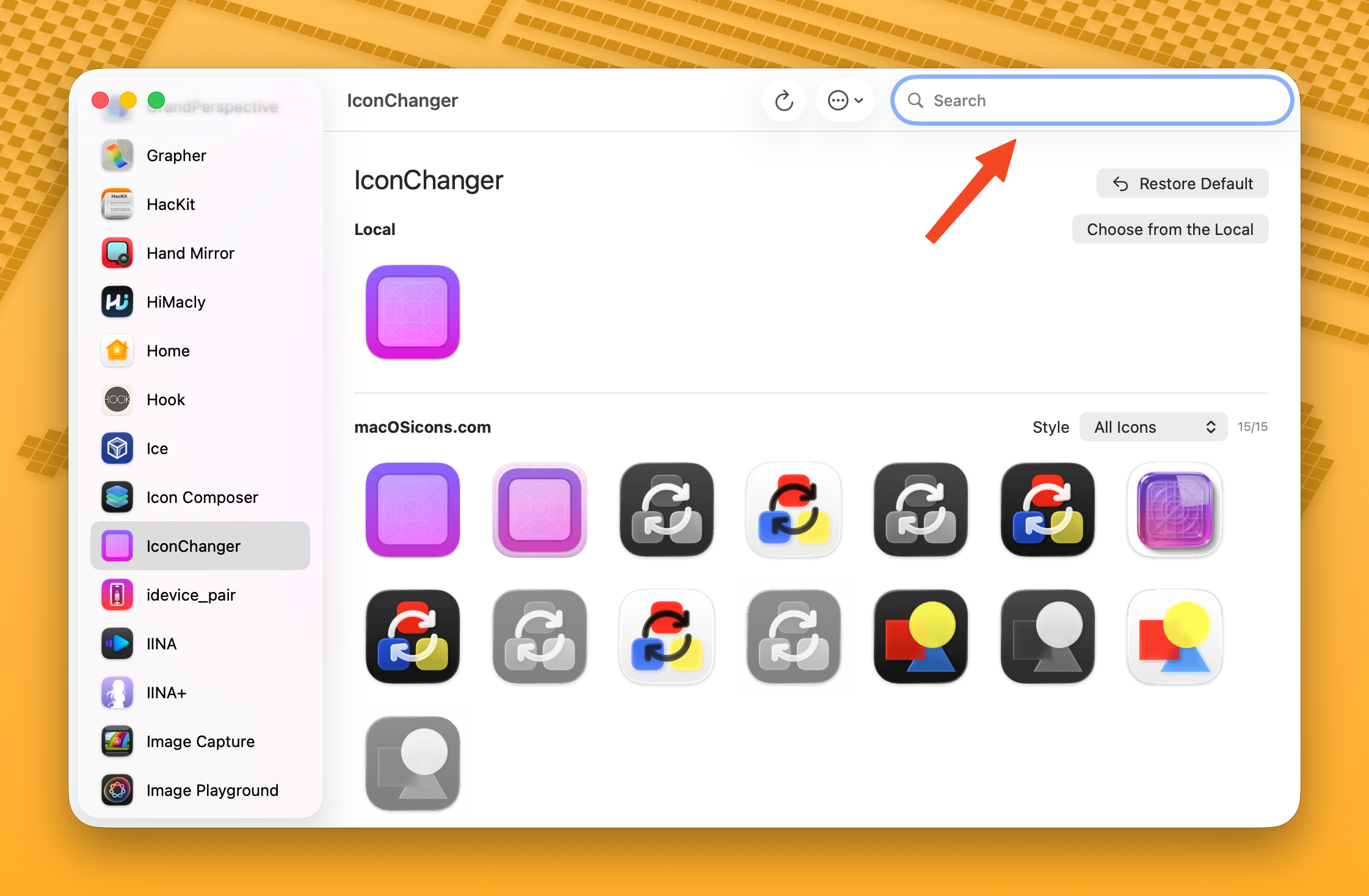
- Selecteer een app in de zijbalk.
- Blader door de pictogrammen van macOSicons.com in het hoofdgedeelte.
- Gebruik het dropdown-menu Style om te filteren op stijl (bijv. Liquid Glass).
- Klik op een pictogram om het toe te passen.
Een lokaal bestand kiezen
Klik op Choose from the Local (of druk op Cmd+O) om een bestandskiezer te openen. Ondersteunde formaten: PNG, JPEG, ICNS, TIFF, HEIC, WebP, BMP, GIF, SVG.
Drag & drop
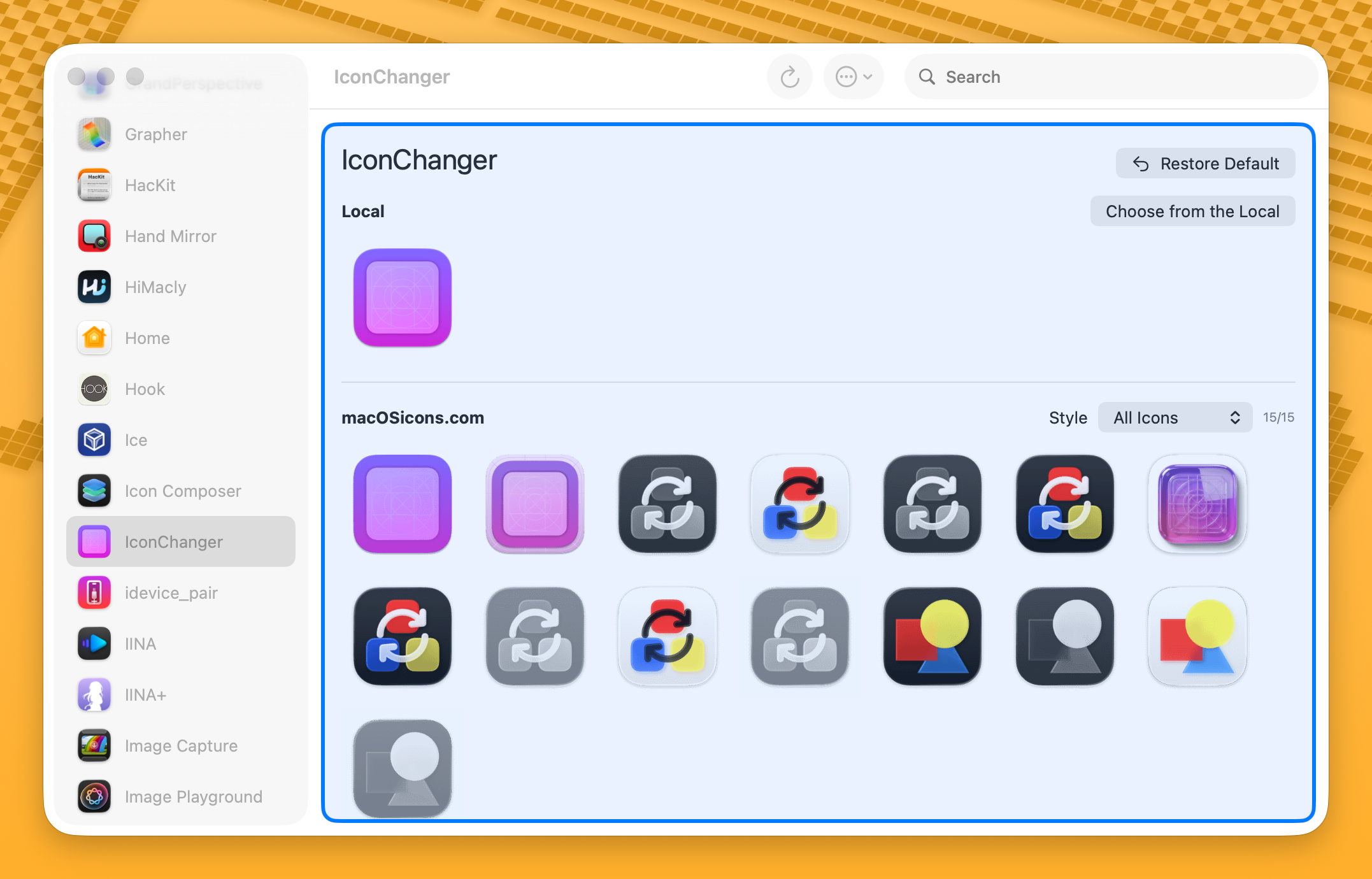
Sleep een afbeeldingsbestand vanuit Finder rechtstreeks naar het pictogramgebied van de app. Er verschijnt een blauwe markering om de dropzone te bevestigen.
Standaardpictogram herstellen
Om het originele pictogram van een app te herstellen:
- Klik op de knop Restore Default (of druk op Cmd+Delete)
- Of klik met de rechtermuisknop op de app in de zijbalk en selecteer Restore Default Icon
Escape Squircle Jail (macOS Tahoe)
macOS 26 Tahoe dwingt alle apppictogrammen in een squircle-vorm (afgerond vierkant). Apps met afwijkende pictogrammen worden verkleind en op een grijze squircle-achtergrond geplaatst.
IconChanger kan dit oplossen door het eigen meegeleverde pictogram van een app opnieuw toe te passen als aangepast pictogram, waardoor de squircle-verplichting van macOS wordt omzeild.
Per app
Klik met de rechtermuisknop op een app in de zijbalk en selecteer Escape Squircle Jail.
Alle apps tegelijk
Klik op het menu ⋯ in de werkbalk en selecteer Escape Squircle Jail (All Apps). Dit verwerkt alle apps die nog geen aangepast pictogram hebben.
::: tip Aangepaste pictogrammen die op deze manier zijn ingesteld, ondersteunen niet de Clear-, Tinted- of Dark-pictogrammodi van macOS Tahoe — ze blijven statisch. Dit is een systeembeperking. :::
::: info Je achtergronddienst past pictogrammen automatisch opnieuw toe na app-updates, zodat ze buiten de squircle jail blijven. :::
Mappictogrammen
Je kunt ook mappictogrammen aanpassen. Voeg mappen toe via Settings > Application > Application Folders, of klik op de knop + in het mapgedeelte van de zijbalk.
Zodra een map is toegevoegd, verschijnt deze in de zijbalk net als apps. Je kunt pictogrammen zoeken, afbeeldingen slepen en neerzetten, of lokale bestanden kiezen — dezelfde workflow als bij het wijzigen van apppictogrammen.
::: tip Mapnamen zoals "go" of "Downloads" leveren mogelijk geen goede zoekresultaten op van macOSicons.com. Gebruik aliassen om een zoekvriendelijkere naam in te stellen (bijv. alias "Documents" naar "folder"). :::
Pictogramcache
Wanneer je een aangepast pictogram toepast, wordt het automatisch gecachet. Dit betekent:
- Je aangepaste pictogrammen kunnen worden hersteld na app-updates
- De achtergronddienst kan ze volgens een schema opnieuw toepassen
- Je kunt je pictogramconfiguraties exporteren en importeren
Beheer gecachete pictogrammen in Settings > Icon Cache.
Sneltoetsen
| Sneltoets | Actie |
|---|---|
| Cmd+O | Een lokaal pictogrambestand kiezen |
| Cmd+Delete | Standaardpictogram herstellen |
| Cmd+R | Pictogramweergave vernieuwen |
Tips
- Als er geen pictogrammen worden gevonden voor een app, probeer dan een alias in te stellen met een eenvoudigere naam.
- De teller (bijv. "12/15") toont hoeveel pictogrammen succesvol zijn geladen van het totaal aantal gevonden.
- Pictogrammen worden standaard gesorteerd op populariteit (aantal downloads).