Byta ikoner
Använda GUI
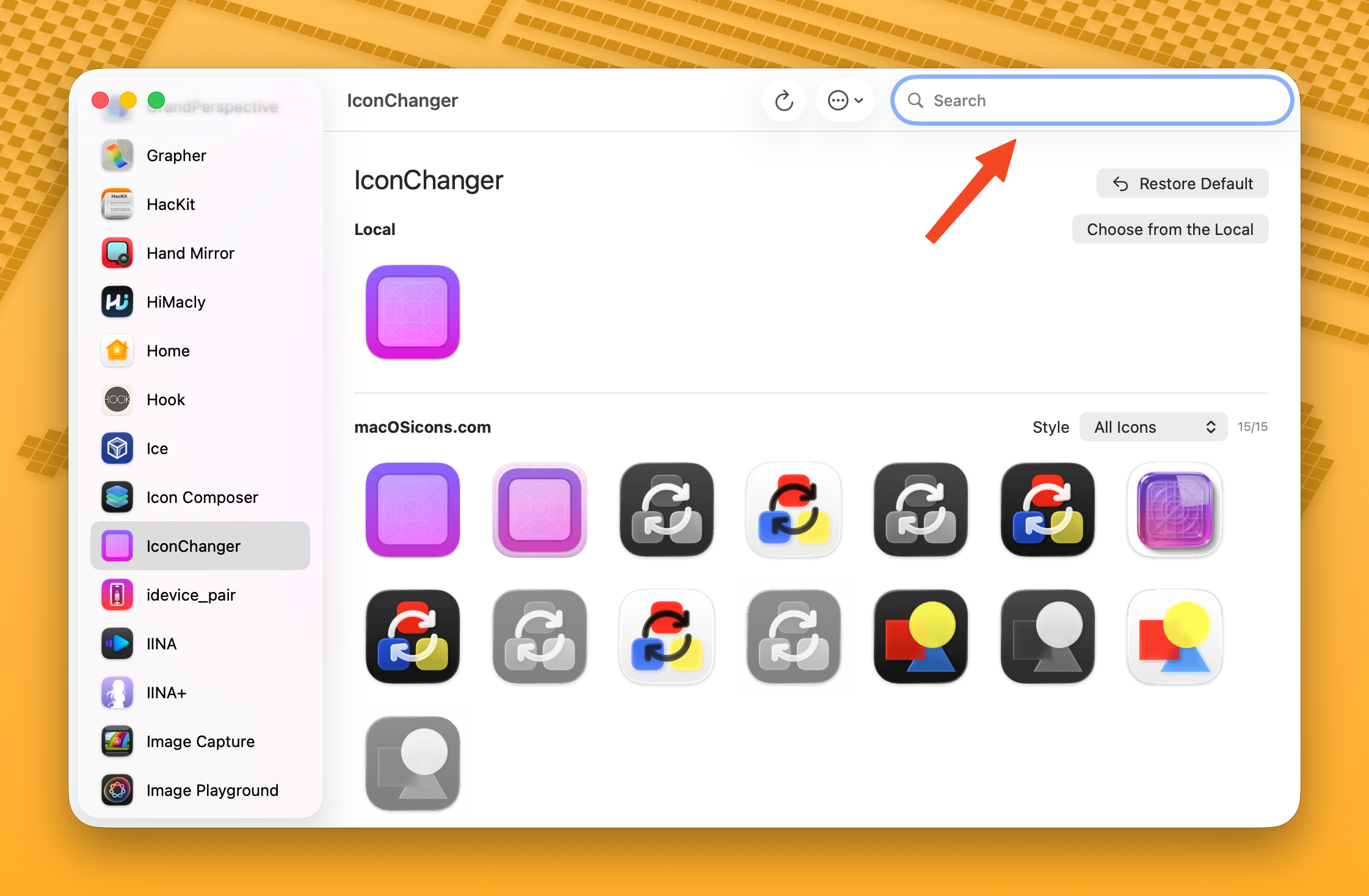
Sök online
- Välj en app i sidofältet.
- Bläddra bland ikonerna från macOSicons.com i huvudområdet.
- Använd rullgardinsmenyn Style för att filtrera efter stil (t.ex. Liquid Glass).
- Klicka på en ikon för att tillämpa den.
Välj en lokal fil
Klicka på Choose from the Local (eller tryck Cmd+O) för att öppna en filväljare. Format som stöds: PNG, JPEG, ICNS, TIFF, HEIC, WebP, BMP, GIF, SVG.
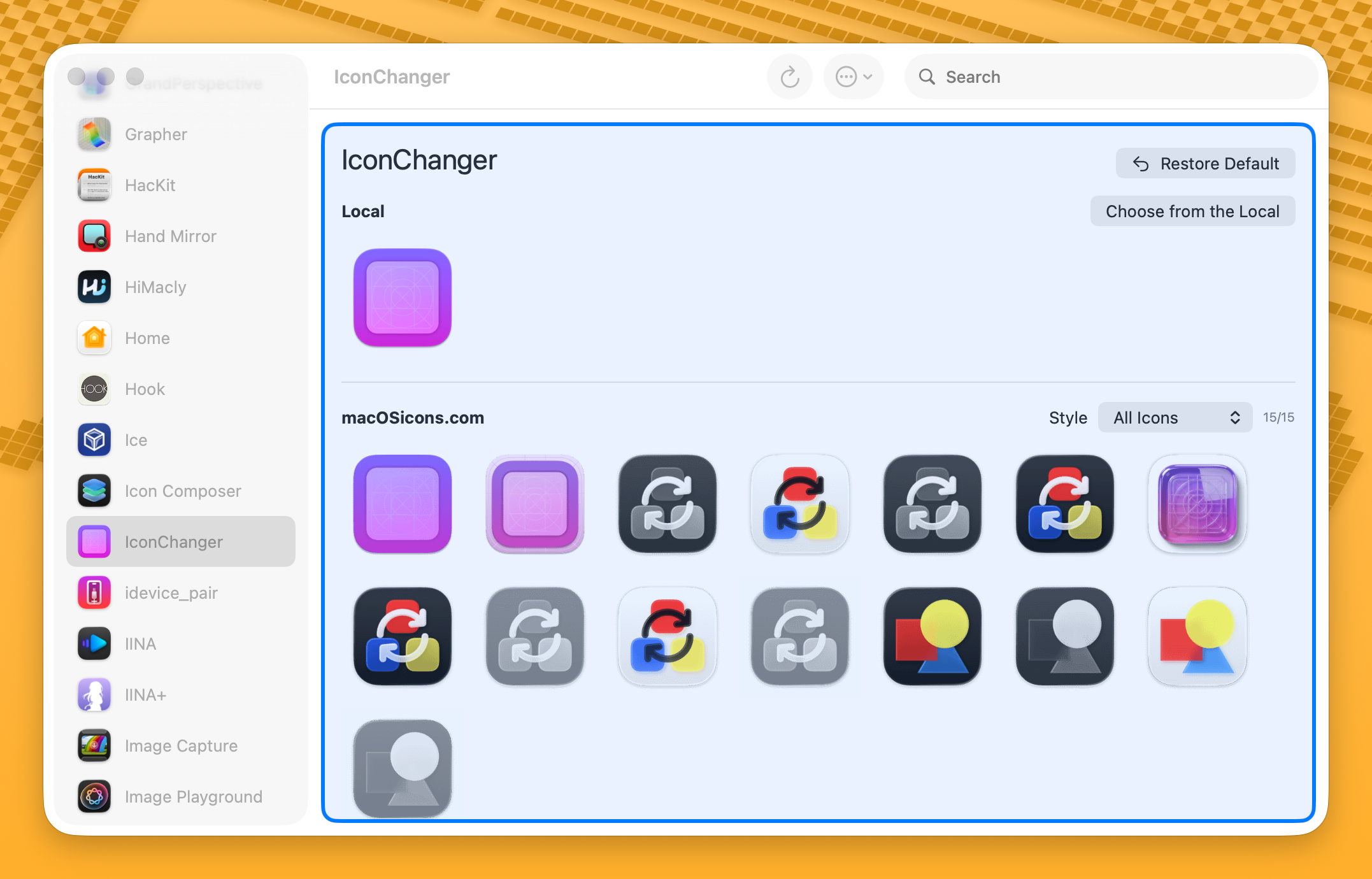
Dra och släpp
Dra en bildfil från Finder direkt till appens ikonområde. En blå markering visas för att bekräfta släppzonen.
Återställ standardikon
För att återställa en apps originalikon:
- Klicka på knappen Restore Default (eller tryck Cmd+Delete)
- Eller högerklicka på appen i sidofältet och välj Restore Default Icon
Escape Squircle Jail (macOS Tahoe)
macOS 26 Tahoe tvingar alla appikoner till en squircle-form (rundad kvadrat). Appar med icke-konforma ikoner krymps och placeras på en grå squircle-bakgrund.
IconChanger kan åtgärda detta genom att tillämpa appens egna medföljande ikon som en anpassad ikon, vilket kringgår macOS squircle-tvång.
Per app
Högerklicka på en app i sidofältet och välj Escape Squircle Jail.
Alla appar samtidigt
Klicka på menyn ⋯ i verktygsfältet och välj Escape Squircle Jail (All Apps). Detta behandlar alla appar som inte redan har anpassade ikoner.
::: tip Anpassade ikoner som ställs in på detta sätt stöder inte macOS Tahoes ikonlägen Clear, Tinted eller Dark — de förblir statiska. Detta är en systembegränsning. :::
::: info Din bakgrundstjänst tillämpar automatiskt ikoner på nytt efter appuppdateringar, så att de hålls utanför squircle-fängelset. :::
Mappikoner
Du kan även anpassa mappikoner. Lägg till mappar via Settings > Application > Application Folders, eller klicka på knappen + i sidofältets mappsektion.
När en mapp har lagts till visas den i sidofältet precis som appar. Du kan söka efter ikoner, dra och släppa bilder eller välja lokala filer — samma arbetsflöde som för att ändra appikoner.
::: tip Mappnamn som "go" eller "Downloads" kanske inte ger bra sökresultat från macOSicons.com. Använd alias för att ange ett mer sökvänligt namn (t.ex. ange alias "Documents" till "folder"). :::
Ikoncache
När du tillämpar en anpassad ikon cachas den automatiskt. Det innebär att:
- Dina anpassade ikoner kan återställas efter appuppdateringar
- Bakgrundstjänsten kan tillämpa dem på nytt enligt ett schema
- Du kan exportera och importera dina ikonkonfigurationer
Hantera cachade ikoner i Settings > Icon Cache.
Tangentbordsgenvägar
| Genväg | Åtgärd |
|---|---|
| Cmd+O | Välj en lokal ikonfil |
| Cmd+Delete | Återställ standardikon |
| Cmd+R | Uppdatera ikonvisningen |
Tips
- Om inga ikoner hittas för en app, prova att ange ett alias med ett enklare namn.
- Räknaren (t.ex. "12/15") visar hur många ikoner som laddades framgångsrikt av det totala antalet hittade.
- Ikoner sorteras efter popularitet (antal nedladdningar) som standard.