TUI 指南
不带参数运行 pikpaktui 即可进入 TUI。首次运行会显示登录表单。登录后进入自适应文件浏览器。按 h 查看内置快捷键帮助,按 ? 打开操作菜单,按 , 打开设置。
文件浏览器
在设置或 config.toml 中将 columns 设为 "auto" 或正整数,例如 4、5、6,也可更多。
自动模式根据终端宽度、最小栏宽和文件名的实际显示宽度(含中文宽字符)确定初始栏数。
同一窗口与布局设置下,进入目录不会改变已确定的栏数;调整窗口或布局设置时重新计算。
固定模式在窗口太窄时显示较少的可读栏目,操作栏底部会显示实际栏数与配置栏数。
高亮栏目是接收键盘操作的当前目录。进入文件夹时操作栏向右推进;路径较深时隐藏较早的祖先,保留右侧预览。
右侧沿选中目录连续展开:选中的目录 → 其中选中的子项 → 文件预览,剩余栏目继续显示后续同级项。
在目录预览上滚动会调整其中的选中项,右侧预览跟随变化。目录与媒体预览自动加载;lazy_preview 控制文本预览和文件详情的自动加载。
点击祖先栏或后代预览可切换到对应目录;返回时恢复选中项与滚动位置。
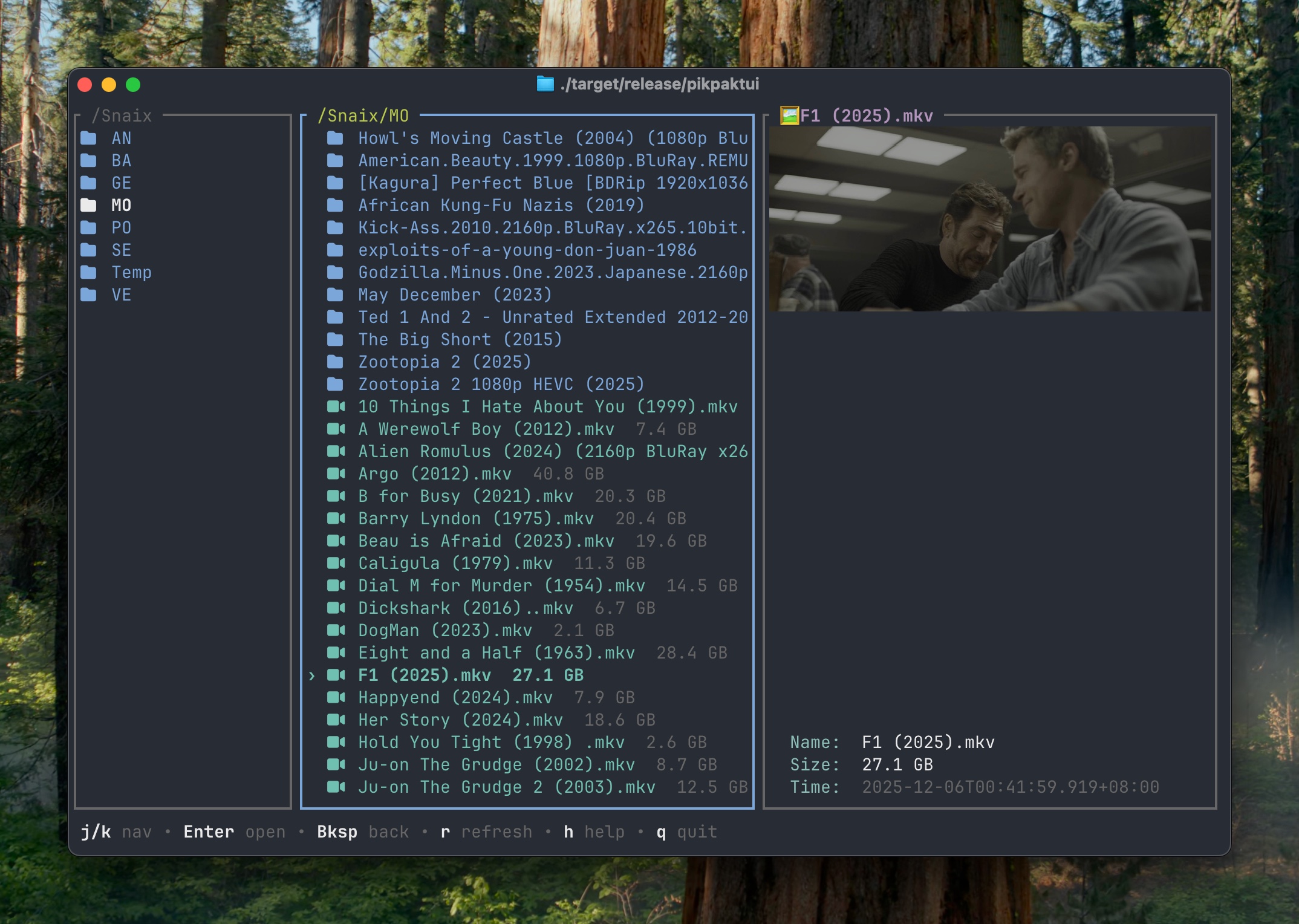
| 按键 | 操作 |
|---|---|
j / k / ↑ / ↓ | 上下导航 |
g / Home | 跳到顶部 |
G / End | 跳到底部 |
PageUp / PageDown | 翻页 |
Ctrl+U / Ctrl+D | 半页滚动 |
Enter / → | 进入文件夹 / 播放视频(打开含画质下拉栏的播放确认框) |
Backspace / ← | 返回上级目录 |
w | 在线播放——打开画质/分辨率选择器 |
r | 刷新当前目录 |
m | 移动(根据 move_mode 配置使用文件夹选择器或文本输入) |
c | 复制 |
n | 重命名(内联输入框) |
d | 删除——提示确认 |
f | 新建文件夹 |
s | 收藏 / 取消收藏当前文件 |
y | 复制直链地址到剪贴板(仅文件) |
u | 上传本地文件到当前文件夹 |
a | 将当前文件加入/移出购物车 |
S | 循环切换排序字段:name → size → created → type → extension → none |
R | 切换反向排序 |
A | 打开购物车视图 |
D | 打开下载管理视图 |
M | 打开我的分享视图 |
o | 离线下载——输入 URL 或磁力链接 |
O | 离线任务视图 |
t | 回收站视图 |
Space | 文件/文件夹详情弹窗 |
p | 预览文本内容 / 加载目录列表 |
v | 开关文件名前的小缩略图 |
[ / ] | 缩小 / 放大小缩略图 |
l | 切换日志面板 |
: | 输入云端路径跳转 |
, | 设置面板 |
h | 快捷键帮助 |
? | 操作菜单 |
q | 退出(下载进行中时弹出确认) |
Ctrl+C | 退出(同上) |
最近的操作结果会短暂显示在界面上,无需打开日志面板;同一条消息仍会保留在日志中。
文件名前的小缩略图
文件提供缩略图链接时,会在文件名前显示小缩略图,包括图片、视频和文档封面。v 开关、[ 缩小、] 放大,快捷键修改会保存到配置。
设置面板也提供 Inline Thumbnails 和 Inline Thumbnail Size:tiny(2×1)、small(4×2)、
medium(6×3)、large(8×4),单位是终端字符格。放大后行高增加,图片旁的文件名可换行,翻页与鼠标点击按实际行高处理。
等待、加载中和加载失败时保留同尺寸灰色卡片,保持行高与文件名位置稳定。没有缩略图链接的图片、视频也显示不可用卡片,其他文件保留普通图标。可在 Thumbnail Placeholders 中关闭占位图。只加载可见行和预览,行内图与大预览共用图片请求。
p 重试选中项的预览,r 刷新全部预览,错误保留在日志中。
支持 Kitty、iTerm2、Sixel 的终端使用原生图片,
普通终端使用彩色半块字符;绘图缓存会复用,避免每帧重新编码。
小缩略图与右侧大预览分别开关。
操作菜单
按 ? 浏览带有快捷键说明的可用操作。使用 j / k 或方向键选择,
按 Enter 执行,按 Esc 或 ? 关闭。菜单也支持滚轮、单击选择和双击执行。
删除确认流程
按 d 后弹出确认提示:
y— 移入回收站(可恢复)p— 进入二次确认,需输入yes后回车执行永久删除n/Esc— 取消
文件夹选择器(移动/复制)
move_mode = "picker"(默认)时出现,双面板文件夹导航器。
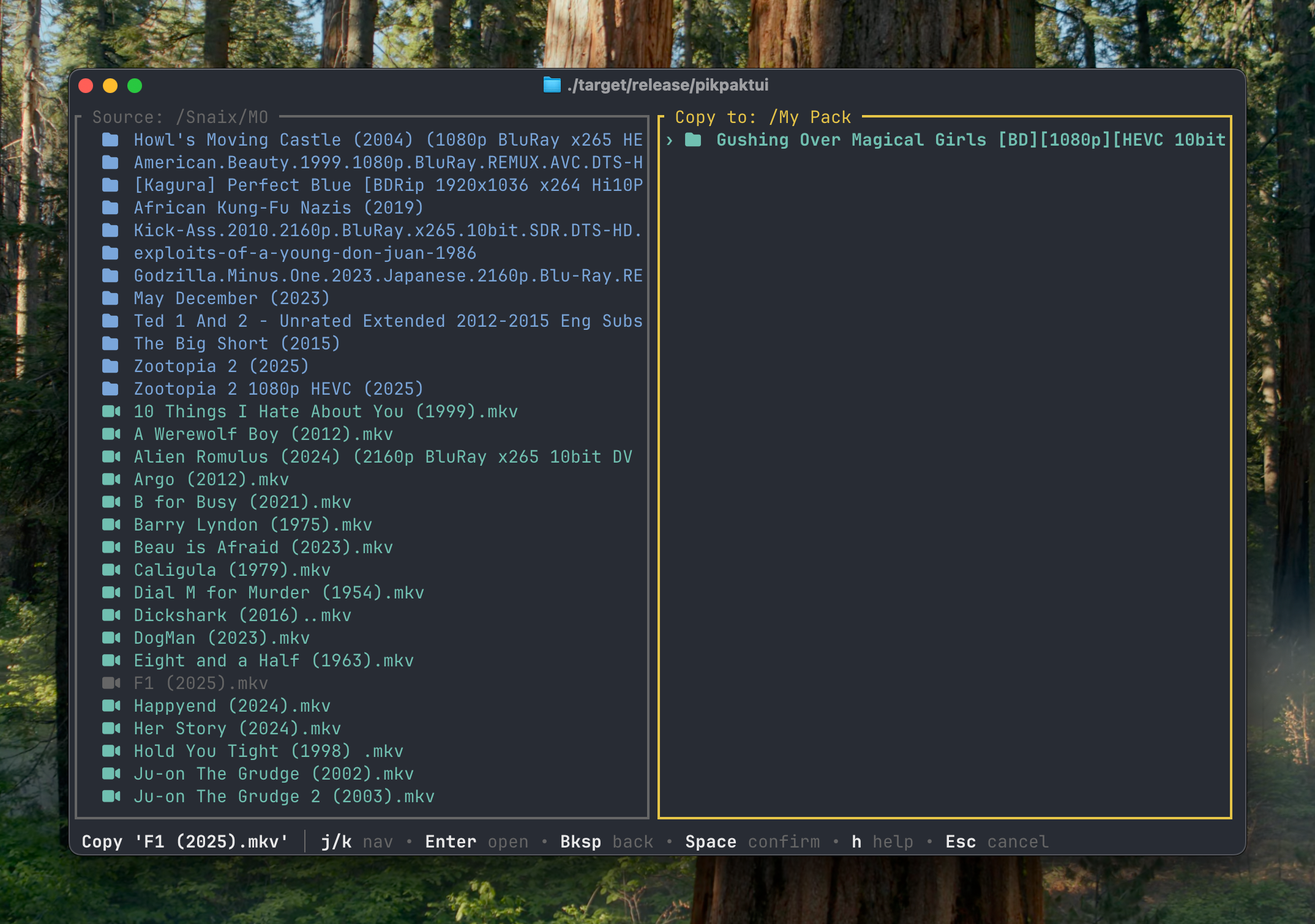
| 按键 | 操作 |
|---|---|
j / k | 导航文件夹 |
Enter | 进入文件夹 |
Backspace | 返回上级 |
Space | 确认目标目录 |
/ | 切换到文本输入模式 |
Esc | 取消 |
文本输入
登录、重命名、新建文件夹、路径、URL、播放器命令和本地传输目标等所有文本框均支持光标编辑。
| 按键 | 操作 |
|---|---|
← / → | 按 Unicode 字符移动光标 |
Home / End | 跳到开头 / 结尾 |
Backspace / Delete | 删除光标前 / 光标处字符 |
Ctrl+A / Ctrl+E | 跳到开头 / 结尾 |
Ctrl+W | 删除前一个单词 |
| 输入字符 | 在光标位置插入 |
Esc | 取消 |
长文本会水平滚动以保持光标可见。移动/复制使用的云端路径输入框还支持:
| 按键 | 操作 |
|---|---|
Tab | 自动补全云端路径 |
Enter | 选中补全项 / 确认目标 |
Ctrl+B | 切换回文件夹选择器 |
Esc | 先关闭补全列表,再取消 |
购物车视图
用 a 将文件加入购物车,然后批量下载、移动、复制或分享。
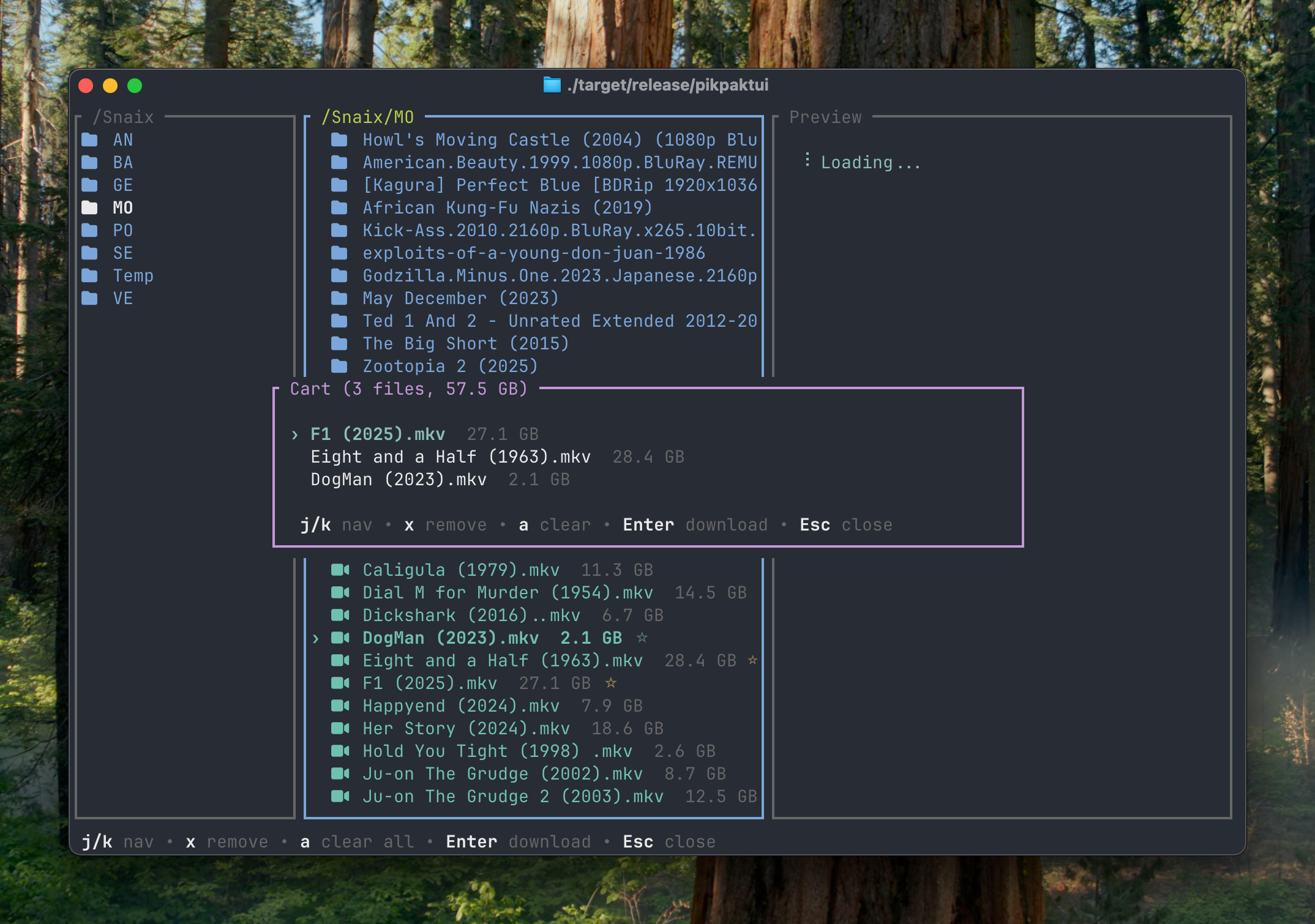
| 按键 | 操作 |
|---|---|
j / k | 导航 |
x / d | 从购物车移除选中项 |
a | 清空购物车 |
Enter | 下载全部——提示输入本地目标路径 |
m | 移动全部(文件夹选择器) |
c | 复制全部(文件夹选择器) |
t | 将全部移入回收站 |
s | 分享全部(提示:p 普通链接,P 加密链接) |
S | 分享全部(直接创建普通链接) |
Esc | 关闭购物车 |
下载管理视图
按 D 打开下载管理器,实时显示下载进度。
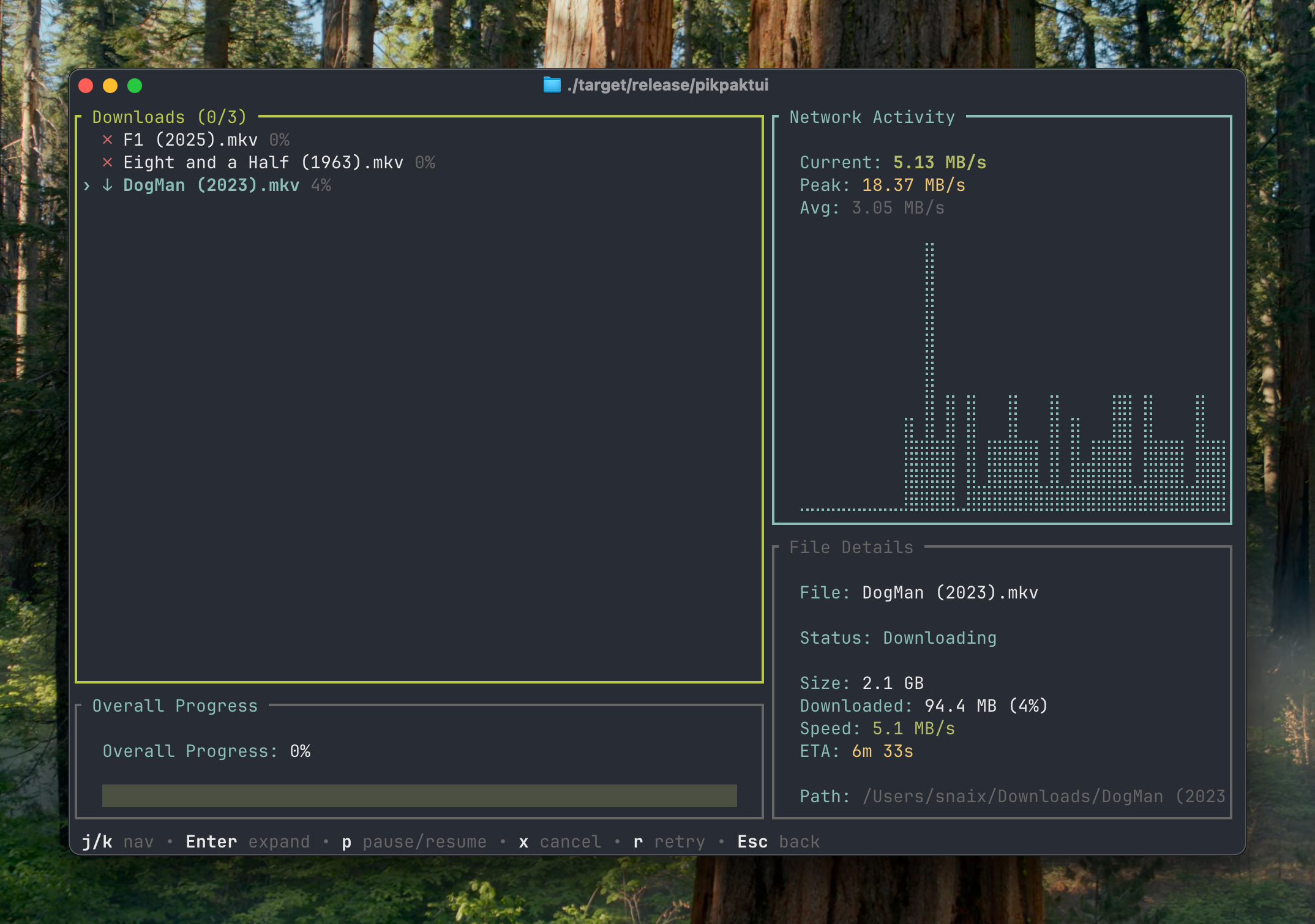
| 按键 | 操作 |
|---|---|
j / k | 导航任务列表 |
Enter | 切换折叠/展开视图 |
p | 暂停 / 继续所选任务 |
x | 取消并移除所选任务 |
r | 重试失败任务 |
Esc | 关闭(下载在后台继续) |
回收站视图
按 t 打开回收站,通过 d → y 删除的文件在此可见。
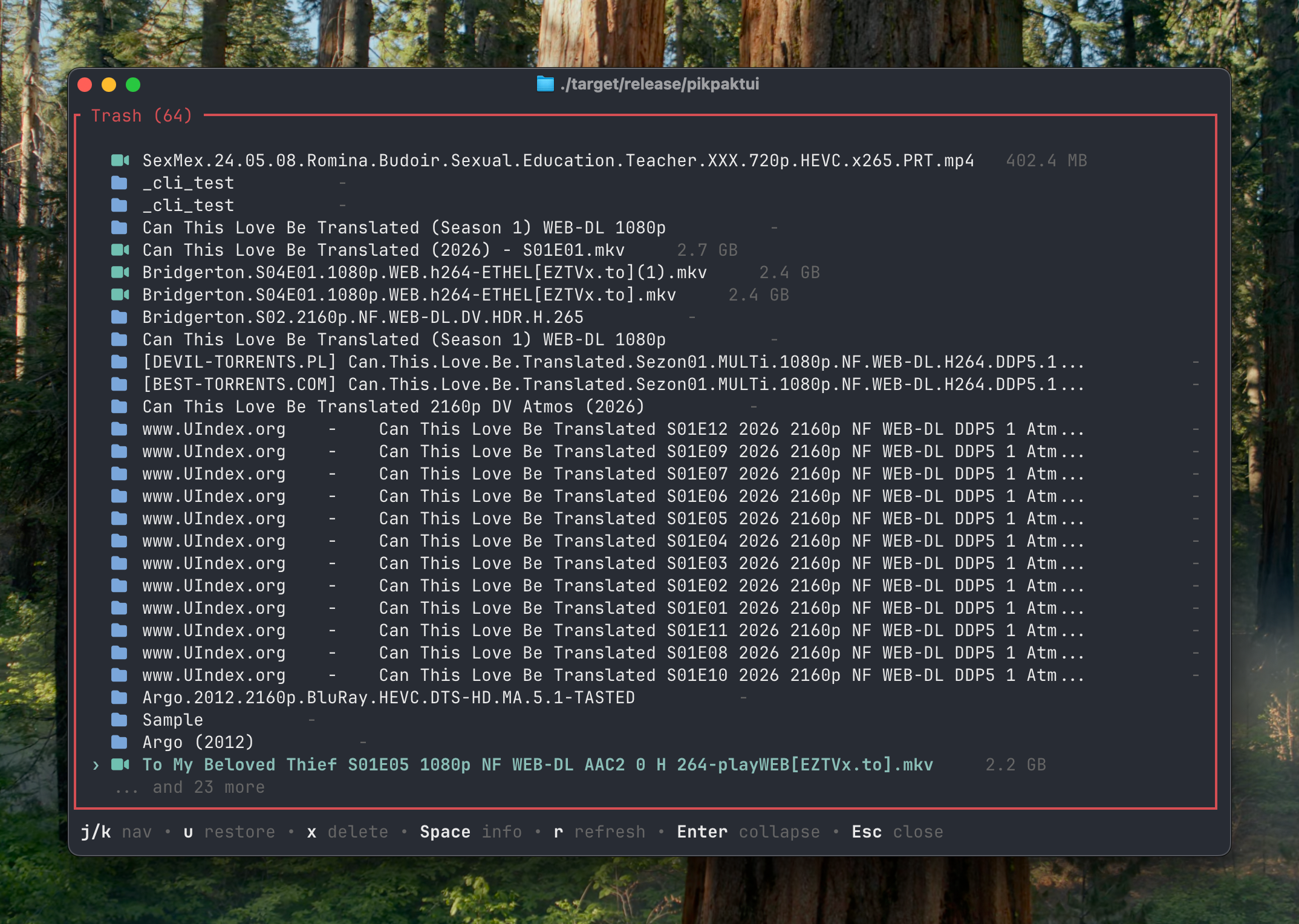
| 按键 | 操作 |
|---|---|
j / k | 导航 |
Enter | 切换折叠/展开 |
u | 恢复(取消删除)所选文件 |
x | 永久删除所选文件 |
Space | 显示文件详情弹窗 |
r | 刷新回收站列表 |
Esc | 关闭(或折叠展开的视图) |
离线任务视图
按 O 查看服务端下载任务。
| 按键 | 操作 |
|---|---|
j / k | 导航 |
r | 刷新任务列表 |
R | 重试所选失败任务 |
x | 删除所选任务 |
Esc | 关闭 |
视频画质选择器
在视频上按 Enter 打开 Play Video 确认框,其中包含画质下拉栏;w 直接打开版本选择器。只列出该文件由服务器提供的版本,隐藏版本不显示;链接尚未就绪或需要额外播放额度的版本标为不可选。
| 位置 | 按键 | 操作 |
|---|---|---|
| 播放确认框 | q / Space / Tab 或点击 Quality | 打开画质下拉栏 |
| 下拉栏 | j / k、方向键或滚轮 | 在可用版本间移动 |
| 下拉栏 | Enter 或点击可用行 | 选定画质,返回确认框 |
| 下拉栏 | Esc | 放弃选择,返回确认框 |
| 播放确认框 | y / Enter | 播放所选画质 |
| 播放确认框 | n / Esc | 关闭 |
直接选择器(w) | j / k、Enter、Esc | 移动、播放、取消 |
下拉栏选中画质不会直接播放,需要再次确认。默认原画表示源文件画质;在 设置 → Playback Settings → Default Playback Quality 中修改并保存,或设置 config.toml 的 playback_quality。单个文件的选择不修改默认值。确认框显示实际版本及回退提示;较长的版本列表会滚动,保持当前选择可见。
设置面板
按 , 打开设置。修改会保留在草稿中,按 s 后才会应用并保存到 config.toml。
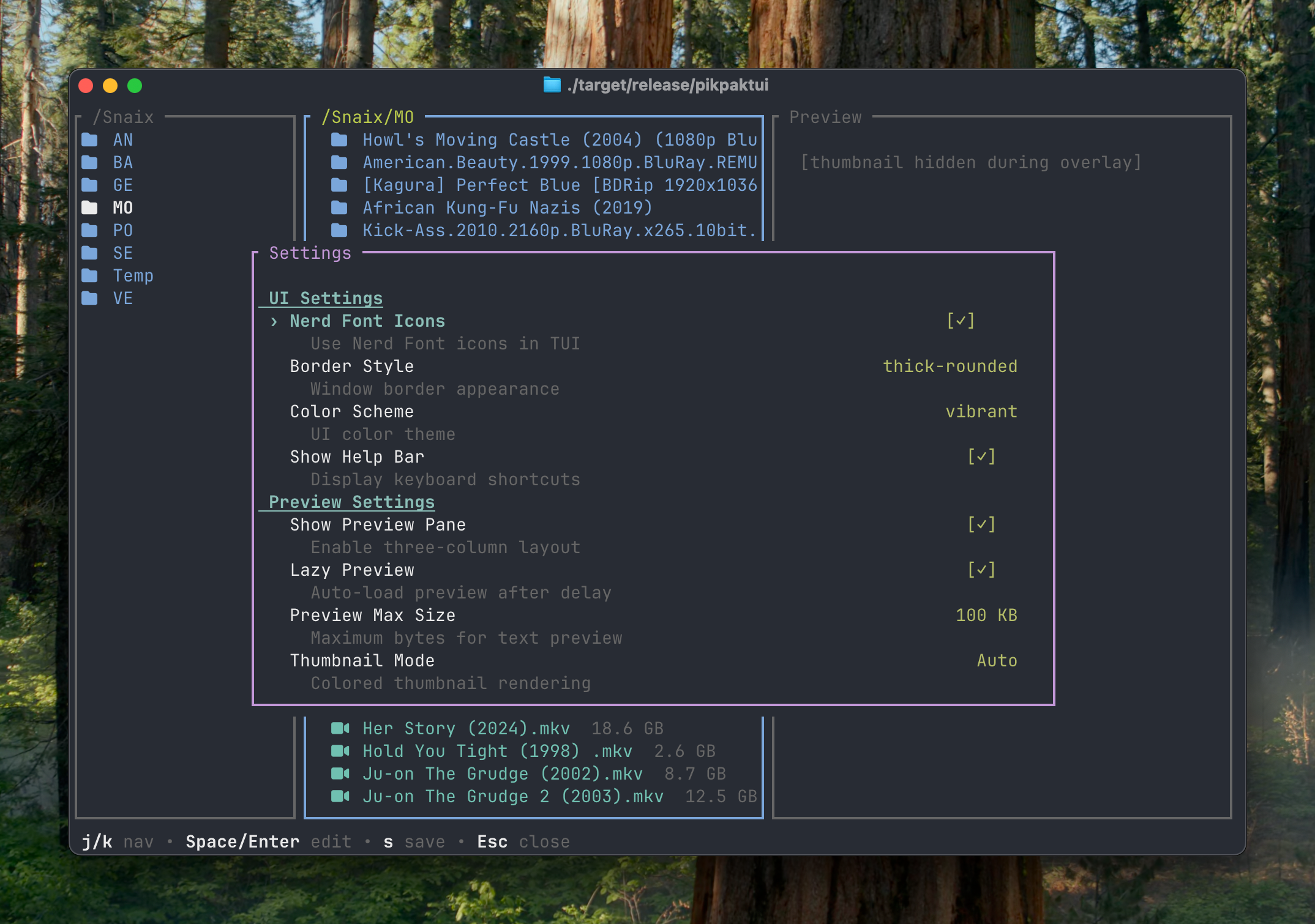
| 按键 | 操作 |
|---|---|
j / k | 导航选项 |
Space / Enter | 编辑 / 切换所选项 |
← / → | 循环切换多值选项 |
s | 保存到 config.toml |
Esc | 关闭;有未保存修改时先询问是否放弃 |
在未保存确认框中,按 y / Enter 放弃修改,按 n / Esc 返回继续编辑。
可配置项:Nerd Font、边框样式、配色方案(含自定义 RGB 编辑器)、帮助栏、配额条样式、显示预览、懒加载预览、预览最大字节数、缩略图模式、图片协议、排序字段、反向排序、移动模式、CLI Nerd Font、播放器命令、默认播放画质、并发下载数。另有栏目数、最小栏宽、行内缩略图开关与大小、占位图开关及服务端缩略图尺寸(保存后立即应用)。
我的分享视图
按 M 打开分享历史。
| 按键 | 操作 |
|---|---|
j / k | 导航 |
y | 复制分享链接到剪贴板 |
d / x | 删除分享(确认后执行) |
r | 刷新分享列表 |
l | 切换日志面板 |
Esc | 关闭 |
帮助面板
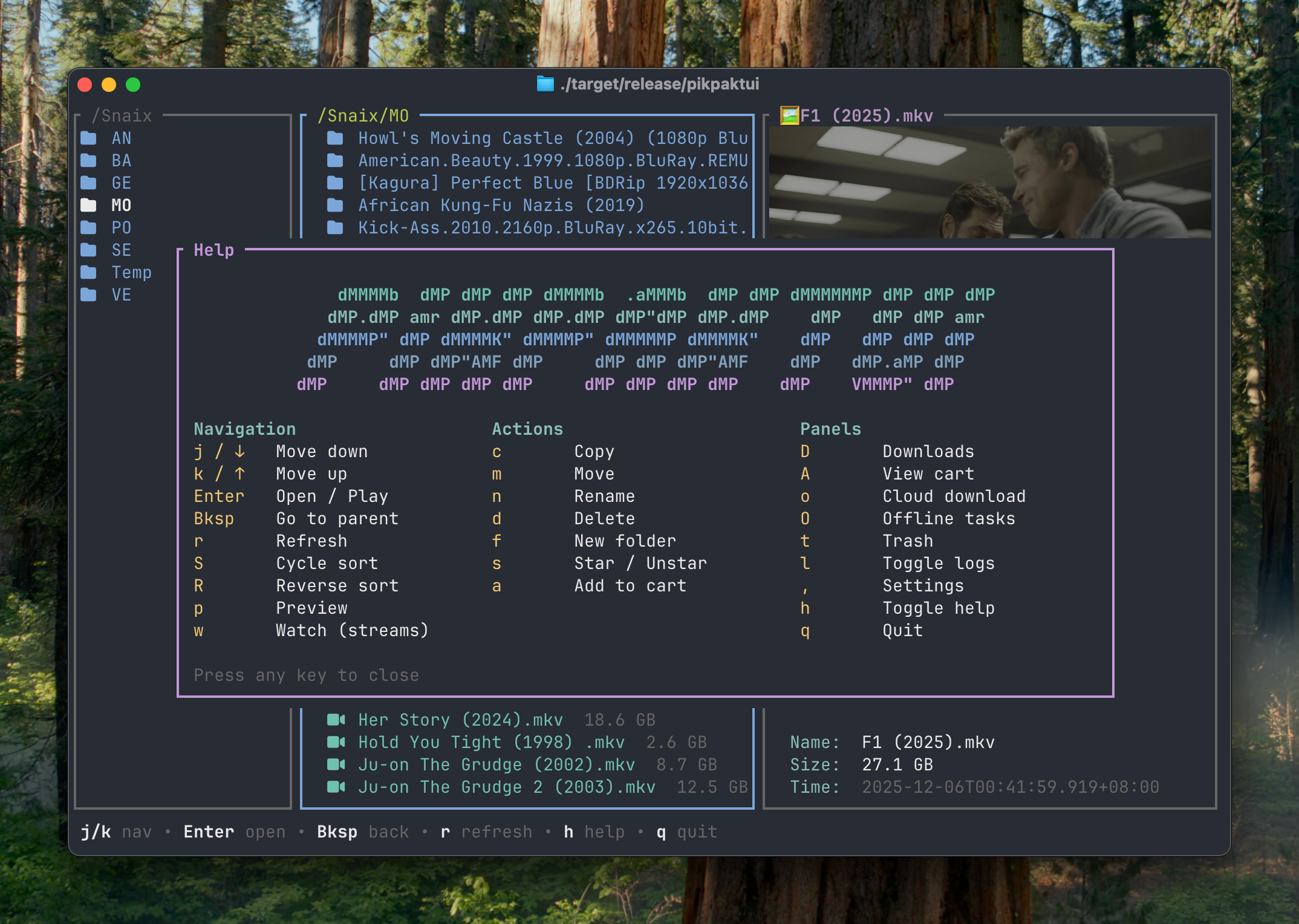
在文件浏览器中按 h 打开内置快捷键帮助。终端高度不足时,可使用
j / k、方向键、翻页键、Home 或 End 滚动;按 Esc(或其他非滚动键)关闭。
鼠标支持
- 单击 — 选中文件面板及弹窗列表中的条目
- 双击 — 执行文件面板、购物车、回收站和播放器选择器中的安全主操作;破坏性操作仍需确认
- 滚轮 — 导航文件面板、帮助、操作菜单、购物车、下载、离线任务、回收站、分享、播放器选项、配色/协议设置、预览和日志