TUI 指南
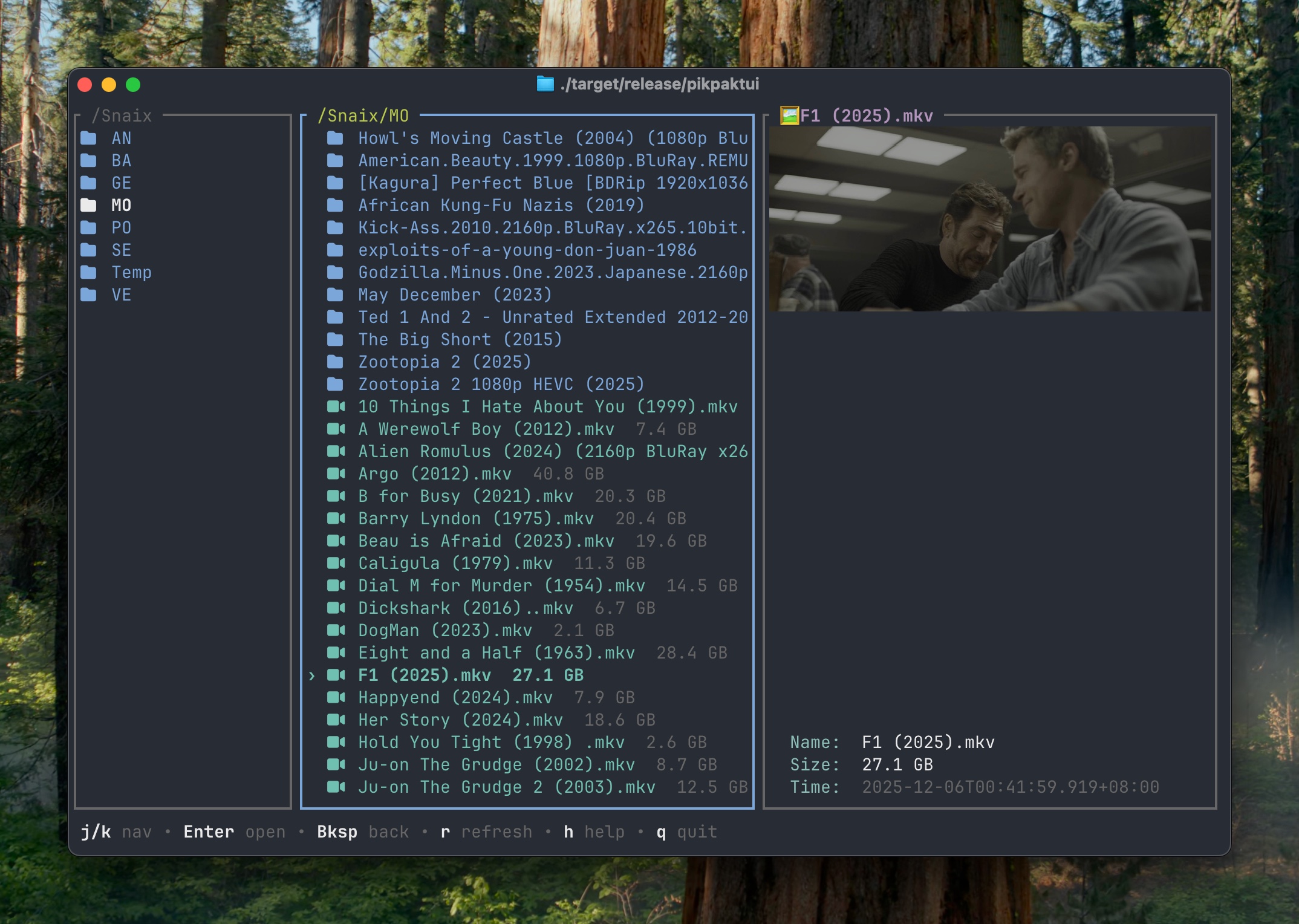
不帶參數執行 pikpaktui 即可進入 TUI。首次執行會顯示登入表單。登入後進入自適應檔案瀏覽器。按 h 檢視內建快捷鍵說明,按 ? 開啟操作選單,按 , 開啟設定。
檔案瀏覽器
在設定或 config.toml 中將 columns 設為 "auto" 或正整數,例如 4、5、6,也可更多。
自動模式依終端機寬度、最小欄寬和檔名的實際顯示寬度(含中文寬字元)決定初始欄數。
同一視窗與版面設定下,進入目錄不會改變已確定的欄數;調整視窗或版面設定時重新計算。
固定模式在視窗太窄時顯示較少的可讀欄目,操作欄底部會顯示實際欄數與設定欄數。
高亮欄目是接收鍵盤操作的目前目錄。進入資料夾時操作欄向右推進;路徑較深時隱藏較早的祖先,保留右側預覽。
右側沿選取目錄連續展開:選取的目錄 → 其中選取的子項 → 檔案預覽,剩餘欄目繼續顯示後續同層項。
在目錄預覽上捲動會調整其中的選取項,右側預覽跟隨變化。目錄與媒體預覽自動載入;lazy_preview 控制文字預覽和檔案詳情的自動載入。
點選祖先欄或後代預覽可切換到對應目錄;返回時恢復選取項與捲動位置。
| 按鍵 | 操作 |
|---|---|
j / k / ↑ / ↓ | 上下導覽 |
g / Home | 跳至頂端 |
G / End | 跳至底部 |
PageUp / PageDown | 翻頁 |
Ctrl+U / Ctrl+D | 半頁捲動 |
Enter / → | 進入資料夾 / 播放影片(開啟含畫質下拉選單的播放確認框) |
Backspace / ← | 返回上層目錄 |
w | 線上播放——開啟畫質/解析度選擇器 |
r | 重新整理目前目錄 |
m | 移動(依 move_mode 設定使用資料夾選擇器或文字輸入) |
c | 複製 |
n | 重新命名(內嵌輸入框) |
d | 刪除——提示確認 |
f | 新增資料夾 |
s | 加星號 / 取消加星號 |
y | 複製直連網址至剪貼簿(僅限檔案) |
u | 上傳本機檔案至目前資料夾 |
a | 將目前項目加入/移出購物車 |
S | 循環切換排序欄位:name → size → created → type → extension → none |
R | 切換反向排序 |
A | 開啟購物車檢視 |
D | 開啟下載管理檢視 |
M | 開啟我的分享檢視 |
o | 離線下載——輸入 URL 或磁力連結 |
O | 離線任務檢視 |
t | 回收桶檢視 |
Space | 檔案/資料夾詳細資訊彈窗 |
p | 預覽文字內容 / 載入目錄清單 |
v | 開關檔名前的小縮圖 |
[ / ] | 縮小 / 放大小縮圖 |
l | 切換記錄面板 |
: | 輸入雲端路徑跳轉 |
, | 設定面板 |
h | 快捷鍵說明 |
? | 操作選單 |
q | 離開(下載進行中時彈出確認) |
Ctrl+C | 離開(同上) |
最近的操作結果會短暫顯示在畫面上,無需開啟記錄面板;同一則訊息仍會保留在記錄中。
檔名前的小縮圖
檔案提供縮圖連結時,會在檔名前顯示小縮圖,包括圖片、影片和文件封面。v 開關、[ 縮小、] 放大,快捷鍵修改會儲存到設定。
設定面板也提供 Inline Thumbnails 和 Inline Thumbnail Size:tiny(2×1)、small(4×2)、
medium(6×3)、large(8×4),單位是終端機字元格。放大後列高增加,圖片旁的檔名可換行,翻頁與滑鼠點選依實際列高處理。
等待、載入中及載入失敗時保留同尺寸灰色卡片,保持列高與檔名位置穩定。沒有縮圖連結的圖片、影片也顯示不可用卡片,其他檔案保留普通圖示。可在 Thumbnail Placeholders 中關閉佔位圖。只載入可見列與預覽,行內圖與大預覽共用圖片請求。
p 重試選取項的預覽,r 重新載入全部預覽,錯誤保留在日誌中。
支援 Kitty、iTerm2、Sixel 的終端機使用原生圖片,
普通終端機使用彩色半塊字元;繪圖快取會重用,避免每幀重新編碼。
小縮圖與右側大預覽分別開關。
操作選單
按 ? 瀏覽附有快捷鍵說明的可用操作。使用 j / k 或方向鍵選取,
按 Enter 執行,按 Esc 或 ? 關閉。選單也支援滾輪、單擊選取與雙擊執行。
刪除確認流程
按 d 後彈出確認提示:
y— 移至回收桶(可復原)p— 進入二次確認,需輸入yes後按 Enter 執行永久刪除n/Esc— 取消
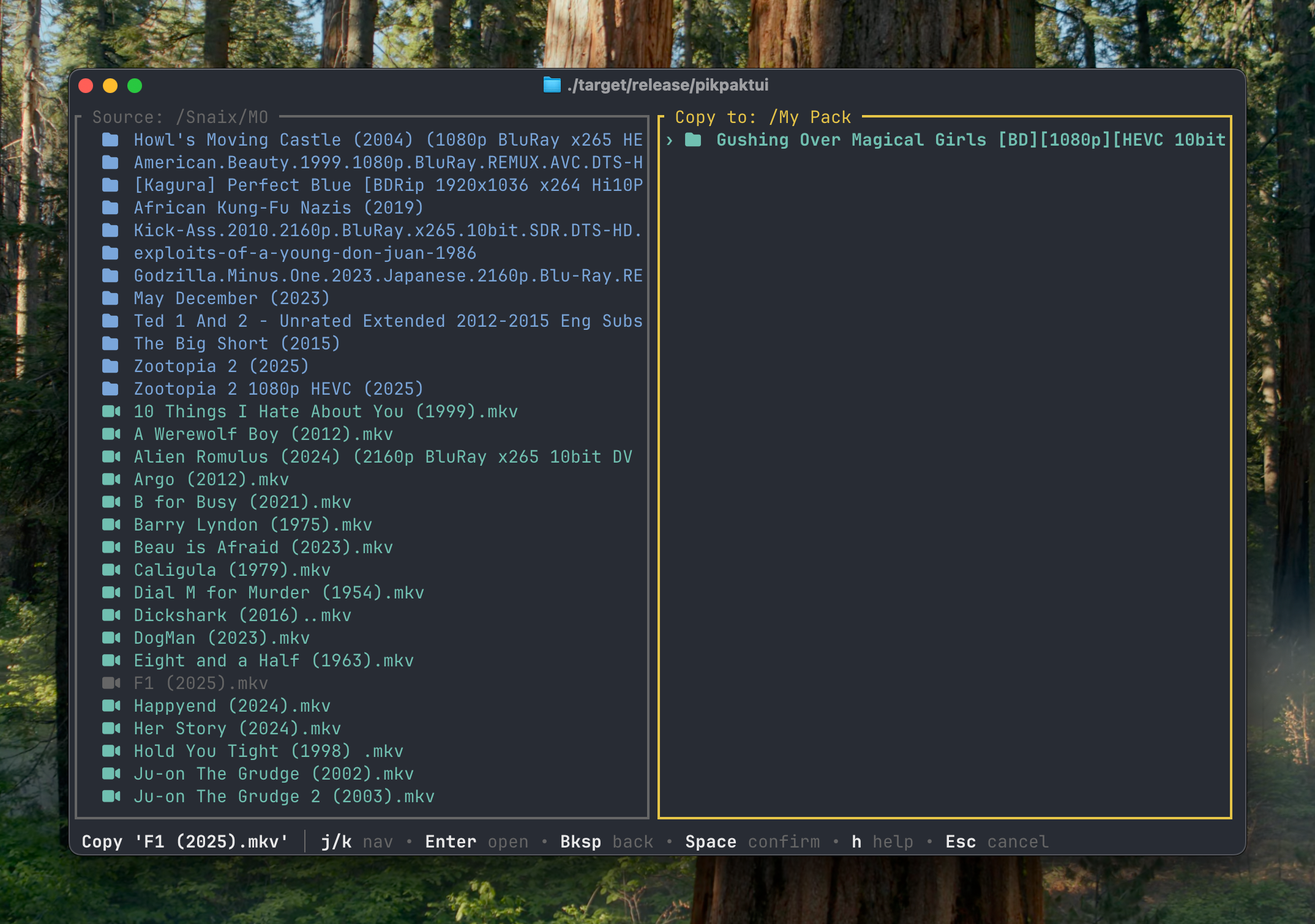
資料夾選擇器(移動/複製)
move_mode = "picker"(預設)時出現,雙面板資料夾導覽器。
| 按鍵 | 操作 |
|---|---|
j / k | 導覽資料夾 |
Enter | 進入資料夾 |
Backspace | 返回上層 |
Space | 確認目標目錄 |
/ | 切換至文字輸入模式 |
Esc | 取消 |
文字輸入
登入、重新命名、新增資料夾、路徑、URL、播放器指令和本機傳輸目標等所有文字欄位均支援游標編輯。
| 按鍵 | 操作 |
|---|---|
← / → | 依 Unicode 字元移動游標 |
Home / End | 跳至開頭 / 結尾 |
Backspace / Delete | 刪除游標前 / 游標處字元 |
Ctrl+A / Ctrl+E | 跳至開頭 / 結尾 |
Ctrl+W | 刪除前一個單字 |
| 輸入字元 | 在游標位置插入 |
Esc | 取消 |
長文字會水平捲動以保持游標可見。移動/複製使用的雲端路徑欄位另支援:
| 按鍵 | 操作 |
|---|---|
Tab | 自動補全雲端路徑 |
Enter | 選取補全項 / 確認目標 |
Ctrl+B | 切換回資料夾選擇器 |
Esc | 先關閉補全清單,再取消 |
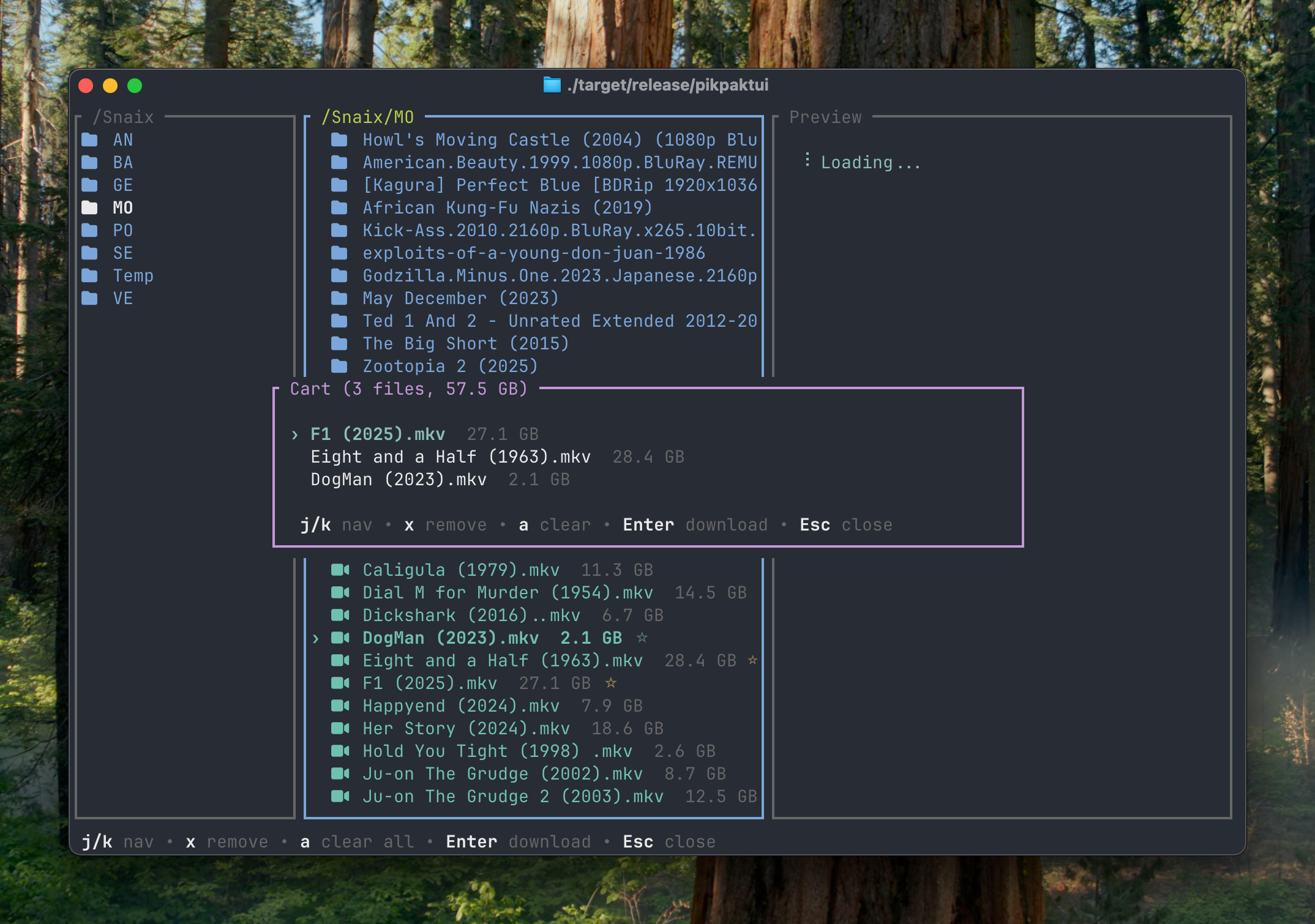
購物車檢視
用 a 將檔案加入購物車,然後批次下載、移動、複製或分享。
| 按鍵 | 操作 |
|---|---|
j / k | 導覽 |
x / d | 從購物車移除所選項目 |
a | 清空購物車 |
Enter | 下載全部——提示輸入本機目標路徑 |
m | 移動全部(資料夾選擇器) |
c | 複製全部(資料夾選擇器) |
t | 將全部移至回收桶 |
s | 分享全部(提示:p 一般連結,P 加密連結) |
S | 分享全部(直接建立一般連結) |
Esc | 關閉購物車 |
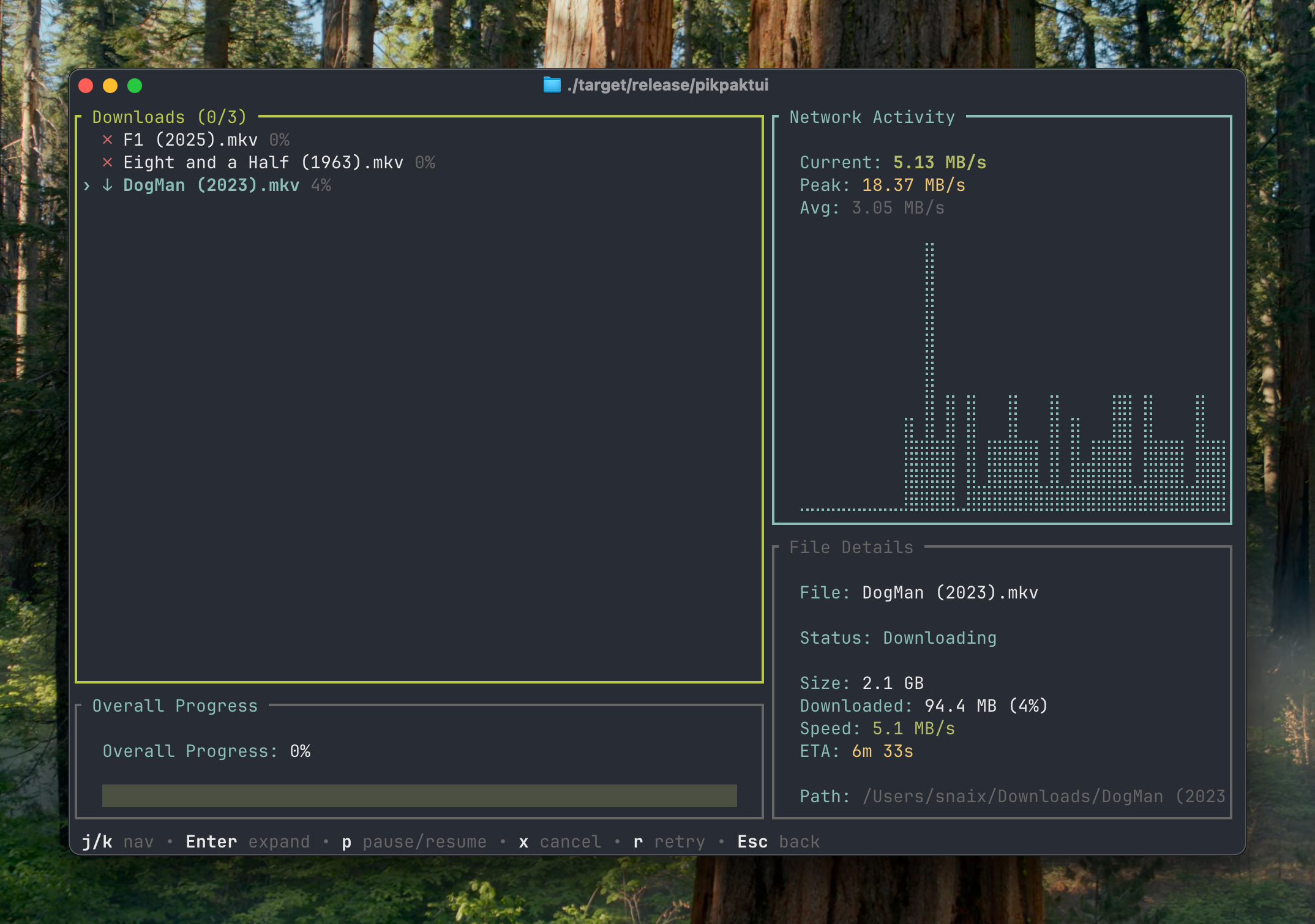
下載管理檢視
按 D 開啟下載管理器,即時顯示下載進度。
| 按鍵 | 操作 |
|---|---|
j / k | 導覽任務清單 |
Enter | 切換摺疊/展開檢視 |
p | 暫停 / 繼續所選任務 |
x | 取消並移除所選任務 |
r | 重試失敗任務 |
Esc | 關閉(下載在背景繼續) |
回收桶檢視
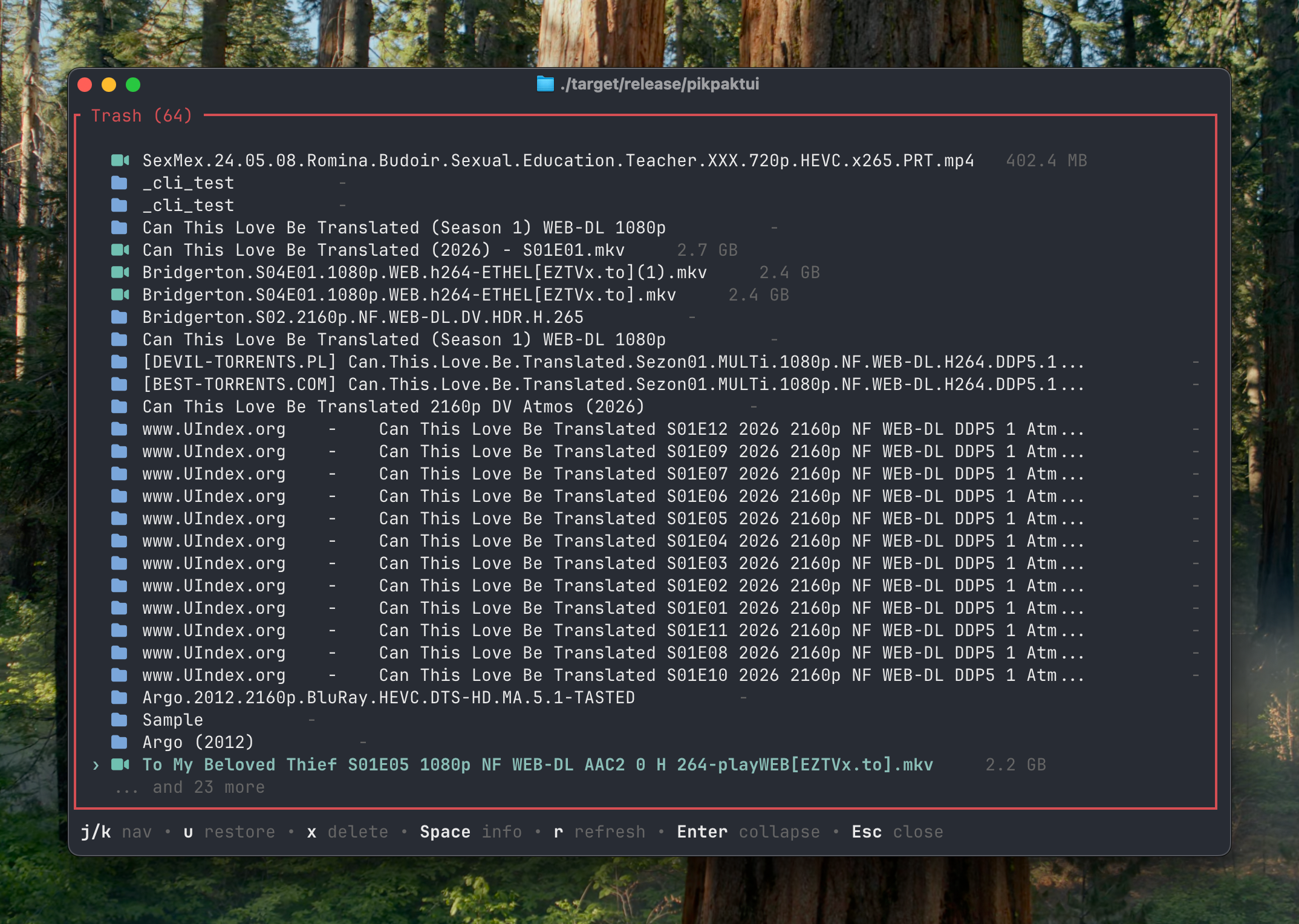
按 t 開啟回收桶,透過 d → y 刪除的檔案在此可見。
| 按鍵 | 操作 |
|---|---|
j / k | 導覽 |
Enter | 切換摺疊/展開 |
u | 復原(取消刪除)所選檔案 |
x | 永久刪除所選檔案 |
Space | 顯示檔案詳細資訊彈窗 |
r | 重新整理回收桶清單 |
Esc | 關閉(或摺疊展開的檢視) |
離線任務檢視
按 O 檢視伺服器端下載任務。
| 按鍵 | 操作 |
|---|---|
j / k | 導覽 |
r | 重新整理任務清單 |
R | 重試所選失敗任務 |
x | 刪除所選任務 |
Esc | 關閉 |
影片畫質選擇器
在影片上按 Enter 開啟 Play Video 確認框,其中包含畫質下拉選單;w 直接開啟版本選擇器。只列出該檔案由伺服器提供的版本,隱藏版本不顯示;連結尚未就緒或需要額外播放額度的版本標為不可選。
| 位置 | 按鍵 | 操作 |
|---|---|---|
| 播放確認框 | q / Space / Tab 或點擊 Quality | 開啟畫質下拉選單 |
| 下拉選單 | j / k、方向鍵或滾輪 | 在可用版本間移動 |
| 下拉選單 | Enter 或點擊可用列 | 選定畫質,回到確認框 |
| 下拉選單 | Esc | 放棄選擇,回到確認框 |
| 播放確認框 | y / Enter | 播放所選畫質 |
| 播放確認框 | n / Esc | 關閉 |
直接選擇器(w) | j / k、Enter、Esc | 移動、播放、取消 |
下拉選單選中畫質不會直接播放,需要再次確認。預設原畫代表來源檔案畫質;在 設定 → Playback Settings → Default Playback Quality 中修改並儲存,或設定 config.toml 的 playback_quality。單一檔案的選擇不修改預設值。確認框顯示實際版本及退回提示;較長的版本列表會捲動,保持目前選擇可見。
設定面板
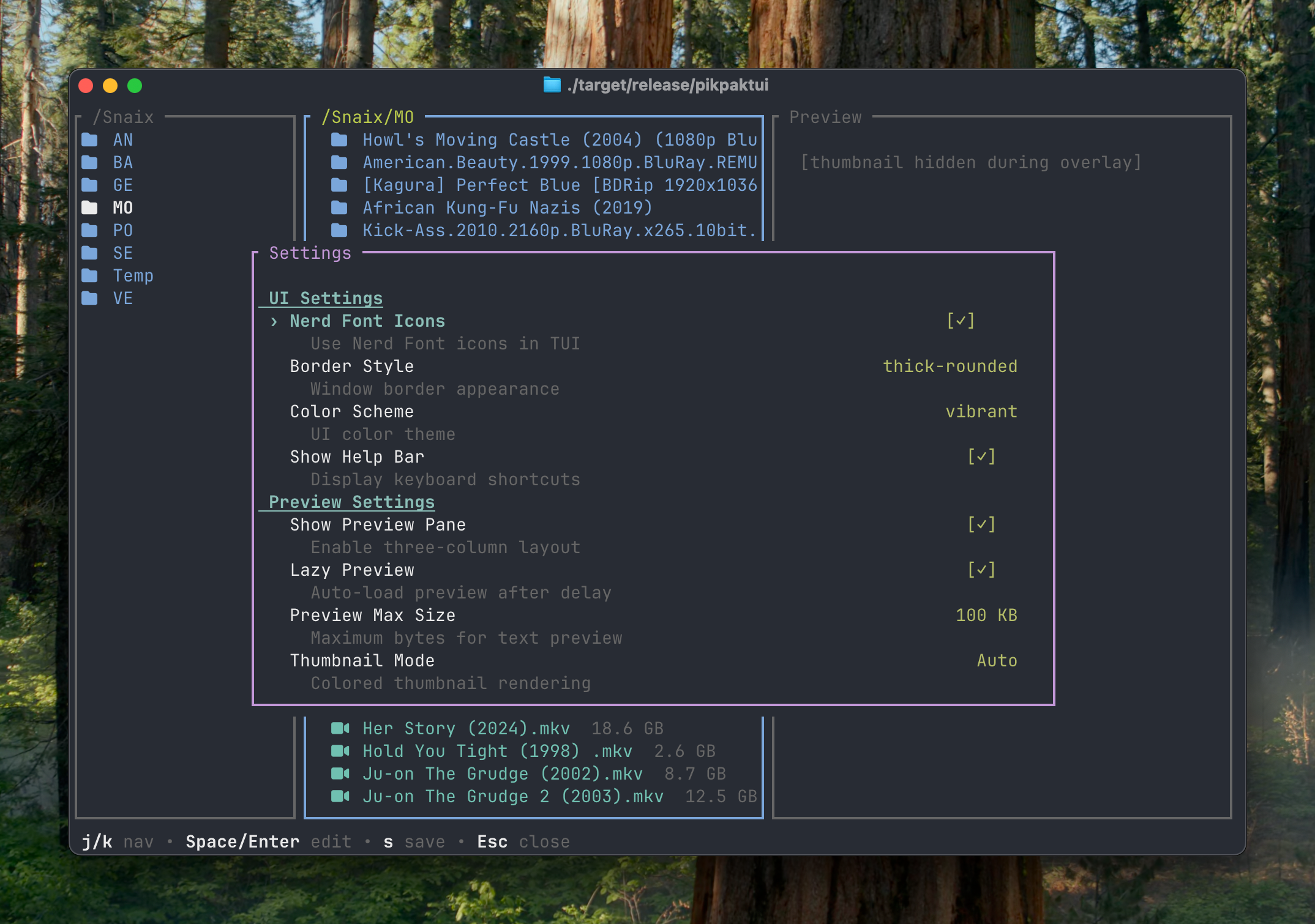
按 , 開啟設定。變更會保留在草稿中,按 s 後才會套用並儲存至 config.toml。
| 按鍵 | 操作 |
|---|---|
j / k | 導覽選項 |
Space / Enter | 編輯 / 切換所選項目 |
← / → | 循環切換多值選項 |
s | 儲存至 config.toml |
Esc | 關閉;有未儲存變更時先詢問是否放棄 |
在未儲存確認框中,按 y / Enter 放棄變更,按 n / Esc 返回繼續編輯。
可設定項目:Nerd Font、邊框樣式、配色方案(含自訂 RGB 編輯器)、說明列、配額列樣式、顯示預覽、延遲載入預覽、預覽最大位元組數、縮圖模式、圖片協定、排序欄位、反向排序、移動模式、CLI Nerd Font、播放器指令、預設播放畫質、並行下載數。另有欄目數、最小欄寬、行內縮圖開關與大小、佔位圖開關及伺服器縮圖尺寸(儲存後立即套用)。
我的分享檢視
按 M 開啟分享記錄。
| 按鍵 | 操作 |
|---|---|
j / k | 導覽 |
y | 複製分享連結至剪貼簿 |
d / x | 刪除分享(確認後執行) |
r | 重新整理分享清單 |
l | 切換記錄面板 |
Esc | 關閉 |
說明面板
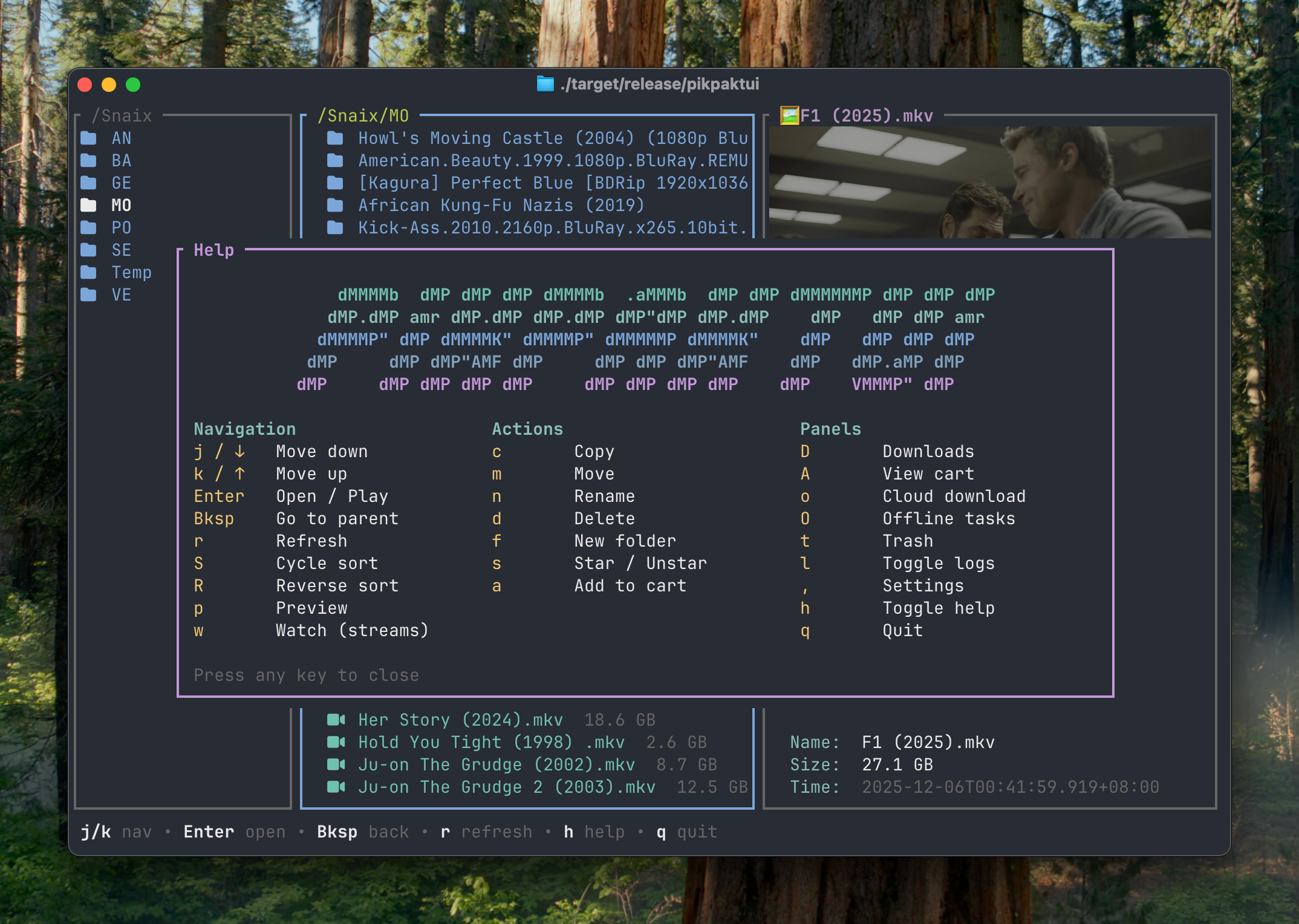
在檔案瀏覽器中按 h 開啟內建快捷鍵說明。終端機高度不足時,可使用
j / k、方向鍵、翻頁鍵、Home 或 End 捲動;按 Esc(或其他非捲動鍵)關閉。
滑鼠支援
- 單擊 — 選取檔案面板及彈窗清單中的項目
- 雙擊 — 執行檔案面板、購物車、回收桶和播放器選擇器中的安全主要操作;破壞性操作仍需確認
- 滾輪 — 導覽檔案面板、說明、操作選單、購物車、下載、離線任務、回收桶、分享、播放器選項、配色/協定設定、預覽和記錄